
Como instalar o Pixel do Facebook (passo a passo completo)
Como instalar o Pixel do Facebook? Resumindo: você cria o pixel dentro do Meta Ads, coloca um código no seu site, confirma se ele está funcionando e configura quais ações contam como conversão. Neste artigo, você vê o passo a passo completo, do jeito que fazemos aqui na AGL nas contas dos nossos clientes — incluindo a etapa final que muita gente pula e que é justamente a que faz a campanha melhorar sozinha.
Conteúdo
O que é o Pixel do Facebook e para que ele serve
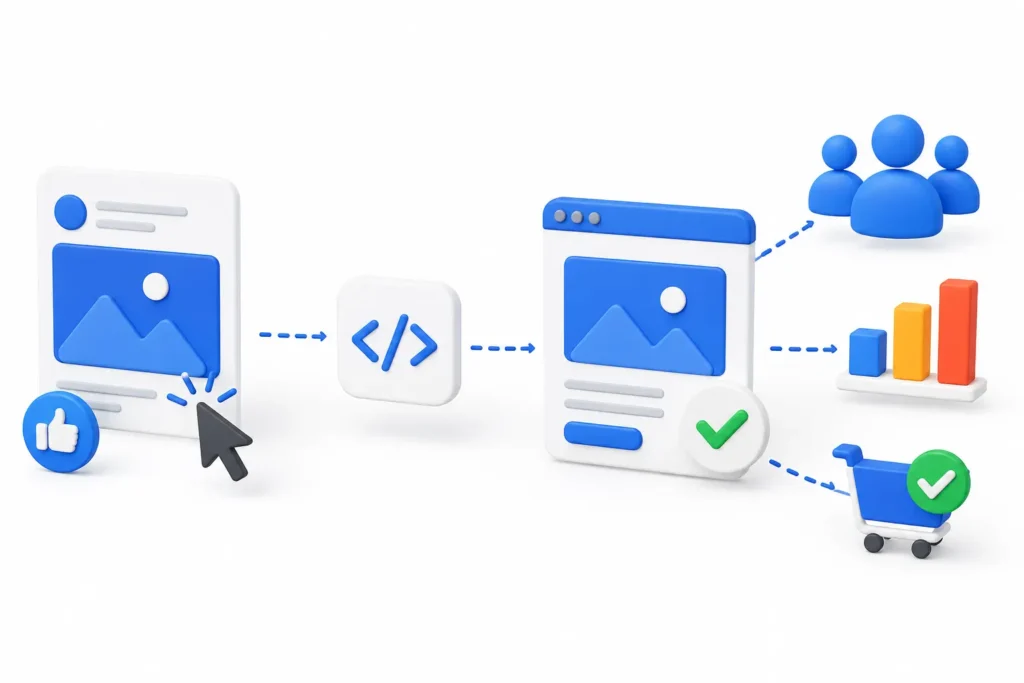
O Pixel do Facebook (hoje chamado de Pixel da Meta, ou conjunto de dados dentro do Gerenciador de Eventos) é um pequeno código que você coloca no seu site. Ele funciona como um sensor: registra as ações das pessoas depois que elas clicam no seu anúncio. Quais páginas visitaram, se preencheram um formulário e se finalizaram uma compra.
Com essas informações, o Facebook e o Instagram aprendem a mostrar seu anúncio para mais pessoas parecidas com quem já virou cliente. Na prática, isso costuma baixar o valor que você paga por cada lead com o tempo. Sem o pixel, você sabe quantas pessoas clicaram no anúncio, mas não sabe o que aconteceu depois — é como anunciar no escuro.
É esse mesmo código que alimenta os públicos usados em campanhas de remarketing — sem pixel instalado, não existe lista de quem já visitou o site para anunciar de novo.
Quando vale a pena instalar o Pixel do Facebook (e quando não vale)
Se o seu objetivo é só ganhar seguidores, receber mensagem no WhatsApp ou coletar contatos por um formulário que abre dentro do próprio Instagram, você não precisa instalar nada. O Facebook já enxerga tudo isso sozinho. O pixel entra em cena quando você leva a pessoa para fora do Facebook ou Instagram: para o seu site, uma página de vendas ou uma loja virtual. Só assim dá para entender o que ela fez depois de sair da rede social.
Nas contas que gerenciamos aqui na AGL, essa diferença é bem visível: campanhas com pixel bem instalado costumam melhorar sozinhas depois de duas ou três semanas. Sem o pixel, o resultado tende a travar. Se esse é o seu caso, veja a seguir como instalar.
Antes de te ensinar o passo a passo, assista ao vídeo abaixo. Gravei um vídeo mostrando esse processo do início ao fim, direto na tela. Vale assistir junto com este guia, principalmente na hora de copiar os códigos que vou explicar mais abaixo.

Passo 1: como criar o Pixel do Facebook
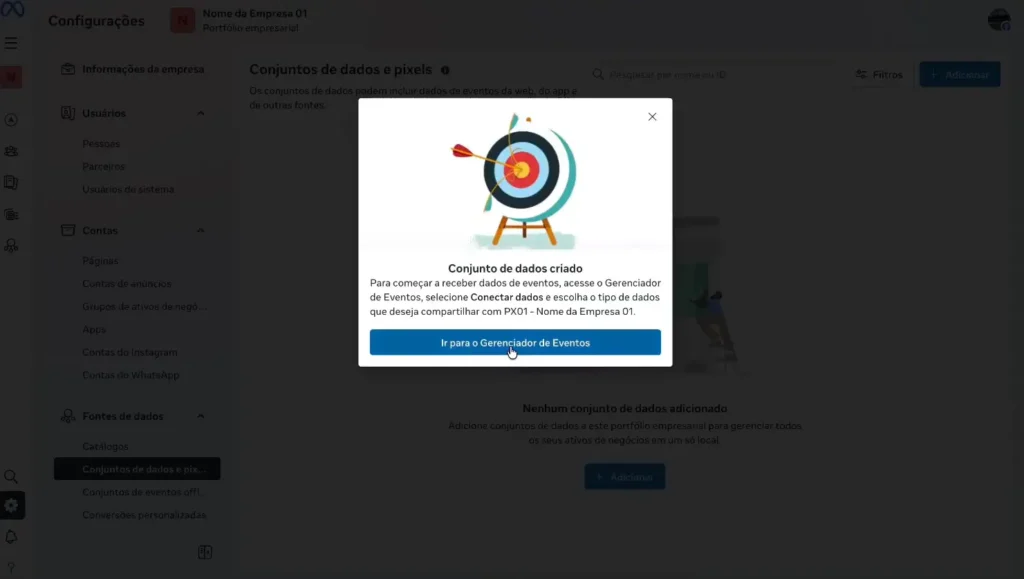
Primeiro, você precisa entrar na área administrativa da sua conta de anúncios, chamada de Portfólio Empresarial (ou Business Manager). É de lá que o Facebook gerencia tudo: anúncios, páginas e pixels.
- Entre no Portfólio Empresarial, procure Fontes de dados e escolha Conjunto de dados e pixel
- Clique em adicionar para criar um novo pixel
- Dê um nome que você reconheça depois. Aqui na AGL usamos o padrão PX01 seguido do nome da empresa — quando a conta tem mais de um pixel, essa convenção evita confusão
- Pule qualquer oferta de “demonstração gratuita” que aparecer. Ela não é necessária
- Confirme a criação
Depois de criado, o próprio Facebook vai pedir para vincular esse pixel a uma conta de anúncios. Selecione a sua conta e avance. Pronto: o pixel já existe, mas ainda não está fazendo nada. Nessa etapa é normal aparecer um aviso de que ele não recebeu atividade — isso muda quando o código entrar no site.
Passo 2: como instalar o Pixel do Facebook no site
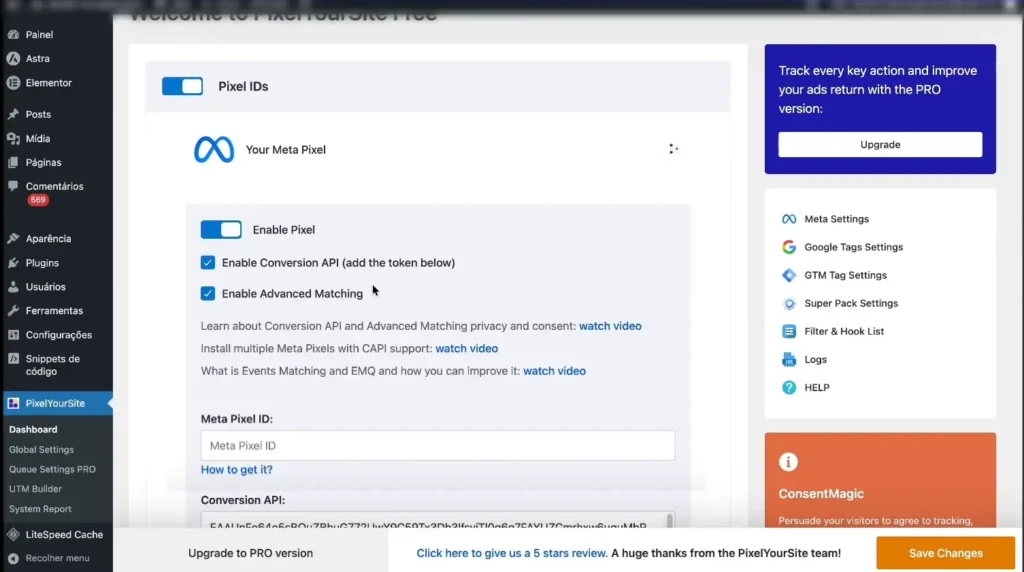
Se o seu site é feito em WordPress, a forma mais simples de instalar o pixel é usando um plugin, um pequeno programa que faz essa conexão para você, sem precisar mexer em código.
- No painel do seu site, procure a área de Plugins e a opção de adicionar um novo
- Pesquise por “PixelYourSite” e instale (é gratuito)
- Ative o plugin
- Abra as configurações do plugin e escolha a opção do Facebook/Meta
Dentro das opções, existem três chaves que você deve ligar. A primeira ativa o pixel. A segunda ativa a API de Conversões, um envio extra de dados feito direto pelo servidor do seu site — ele garante que a informação chegue à Meta mesmo quando o visitante usa bloqueador de anúncios ou iPhone. A terceira é a correspondência avançada, que explico mais abaixo. Ligue as três.
Passo 3: preenchendo os dados de conexão
Depois de ativar as chaves, o plugin vai pedir dois códigos: o número de identificação do pixel e um token — que é como uma senha que autoriza o site a conversar com o Facebook. Veja onde buscar cada um.
Número de identificação do pixel
Volte ao Gerenciador de Eventos (a área do Facebook onde o pixel fica), entre em Configurações e procure o campo Identificação do conjunto de dados — é assim que a Meta chama o ID do pixel hoje. Um clique simples já copia o número. Cole no campo correspondente do plugin.
Token de acesso
Ainda em Configurações, desça até API de conversão e depois até Configuração de integração direta. Clique em Gerar token de acesso, selecione o conjunto de dados que você acabou de criar e confirme. Um clique simples copia o token. Cole no plugin e salve.
Passo 4: testando se o Pixel do Facebook está funcionando
Esse passo é o mais importante e o mais esquecido. Nunca dê como certo que o pixel está funcionando só porque você seguiu os passos. Sempre teste antes de considerar o trabalho concluído.
No Gerenciador de Eventos, abra a aba Eventos de teste. Clique primeiro em “confirmar que os eventos do servidor estão configurados corretamente” — é aí que o código temporário aparece. Copie, cole no campo de teste do plugin e salve. Depois informe a URL do seu site e clique para testar: sua página abre automaticamente.
Se estiver tudo certo, ao voltar para o Gerenciador de Eventos você vai ver a visita sendo registrada. Às vezes ela aparece duas vezes: uma vinda do navegador e outra vinda do servidor do site. Não é erro nem contagem dobrada — é o mesmo evento chegando por dois caminhos, e a Meta identifica isso como um só no relatório de anúncios.
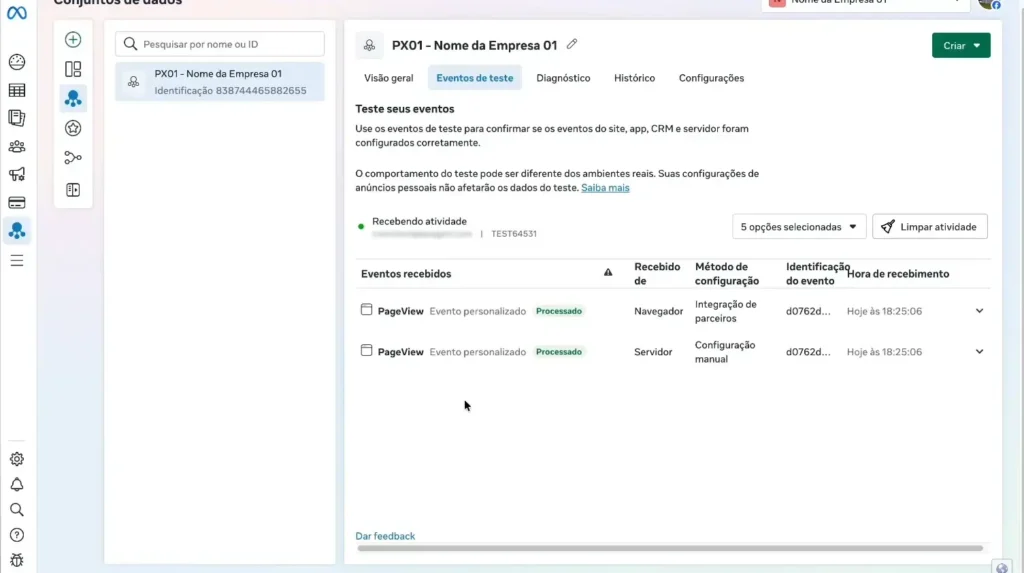
Importante: depois de confirmar que funcionou, volte no plugin e apague aquele código de teste temporário. Deixá-lo ativo pode bagunçar a leitura dos dados reais depois.
Passo 5: dizendo ao Facebook o que conta como conversão
Aqui está a etapa que quase todo mundo pula. Com os passos anteriores, o pixel registra visitas. Só isso. Ele ainda não sabe qual ação do seu site representa um cliente — e é essa informação que faz a campanha melhorar sozinha.
Marcando os eventos de conversão
A Meta trabalha com uma lista de eventos prontos. Para quem gera lead, os que importam são Cadastro (Lead), quando alguém preenche um formulário, e Contato, quando clica para falar com você. Para loja virtual, é Compra.
Você pode marcar esses eventos de dois jeitos: pelo PixelYourSite, associando cada evento a uma página específica (a página de obrigado do formulário vira Cadastro, por exemplo), ou pela ferramenta de configuração de eventos da própria Meta, que faz isso apontando e clicando na tela do seu site. A Meta explica o processo em usar a ferramenta de configuração de eventos para web.
Verificação de domínio e prioridade dos eventos
Faltam duas configurações que a Meta exige para medir corretamente quem usa iPhone:
- Verificação de domínio: nas configurações do Portfólio Empresarial, em Segurança da marca > Domínios, você comprova que aquele site é seu. Sem isso, você não consegue definir prioridade de eventos
- Configuração de eventos da web: ainda no Gerenciador de Eventos, você ordena até oito eventos por domínio, do mais importante para o menos. O primeiro da lista é o que a Meta prioriza quando não consegue medir tudo
Coloque no topo o evento que representa dinheiro no caixa — normalmente Compra ou Cadastro. Deixar visualização de página em primeiro lugar é um erro comum, e ele custa caro: a campanha passa a otimizar para quem só olha, não para quem compra.
O que é a correspondência avançada automática (e por que deixamos sempre ligada)
Essa configuração aparece em dois lugares diferentes, e é aí que muita gente se perde. No PixelYourSite você já ligou a correspondência avançada no Passo 2. Falta ativar a versão da Meta: volte ao Gerenciador de Eventos, entre em Configurações e procure a opção “Ativar correspondência avançada automática”.
Ela faz o pixel identificar dados que a pessoa já digitou em algum formulário do seu site, como e-mail e telefone, e enviar isso para a Meta de forma criptografada. A plataforma nunca recebe o dado aberto — só um código embaralhado que serve para cruzar com o perfil de quem já é usuário.
Com mais informação, a Meta entende melhor o perfil de quem está virando cliente e passa a buscar mais pessoas parecidas. Nas contas que gerenciamos, é das opções que mais melhoram a qualidade do público sem custo nenhum. Só confirme que a sua política de privacidade informa esse envio, como manda a LGPD.
Erros comuns ao instalar o Pixel do Facebook
- Não testar antes de publicar: pixel instalado não é o mesmo que pixel funcionando
- Parar no Passo 4: sem eventos de conversão configurados, o pixel só conta visita e a campanha não tem o que otimizar
- Esquecer de apagar o código de teste: isso pode confundir os dados reais depois
- Criar mais de um pixel sem necessidade: isso espalha os dados em vez de concentrar aprendizado em um só lugar
Se quiser entender melhor como isso se conecta com a estratégia da sua conta de anúncios como um todo, temos um conteúdo completo sobre o que é gestão de tráfego pago. Para quem quiser conferir a fonte oficial, o próprio Facebook (Meta) explica com mais detalhes técnicos como criar o pixel e como funciona o envio de dados pelo servidor.
Vale a pena fazer isso sozinho ou contratar um gestor de tráfego?
Instalar o pixel é só a base. O resultado de verdade depende de como esses dados são usados no dia a dia para ajustar campanha, criativo e público. Se você prefere deixar essa parte nas mãos de um profissional, veja quanto custa contratar esse serviço. E se você quer aprender a estruturar isso por conta própria, do zero à otimização, conheça o curso Meta Ads do Zero ao Estratégico.
Ter o Pixel do Facebook instalado não garante resultado sozinho. Ele só é útil se os dados que ele coleta forem usados certo: campanha bem estruturada, público ajustado e otimização constante. Se você quer saber se o rastreamento da sua conta está realmente completo e o que mais pode estar travando o resultado, fale com a nossa equipe.
Seu Pixel do Facebook está mesmo configurado do jeito certo?
No diagnóstico gratuito avaliamos se o pixel, a API de Conversões e os eventos de conversão da sua conta estão configurados corretamente, se os dados estão chegando sem perda e onde isso pode estar limitando o resultado dos seus anúncios.
Quero um diagnóstico gratuitoVocê também pode conhecer os serviços e conteúdos da AGL Soluções Digitais.
Perguntas frequentes
Preciso do Pixel do Facebook se meu objetivo é gerar conversas no WhatsApp?
Não. Campanhas de conversa no WhatsApp, ganho de seguidores ou formulário que abre dentro do próprio Instagram não precisam de pixel — esses dados o Facebook já enxerga sozinho.
Quanto tempo leva para instalar o Pixel do Facebook?
Usando o plugin PixelYourSite, o processo completo — criar, instalar e testar — leva entre 15 e 30 minutos. A configuração dos eventos de conversão e a verificação de domínio pedem um tempo a mais.
Onde fica o Pixel do Facebook depois de instalado?
Dentro do Gerenciador de Eventos, em Fontes de dados e depois Conjunto de dados e pixel. Para achar o número de identificação, entre em Configurações e procure o campo Identificação do conjunto de dados. O token da API de conversão fica na mesma tela, mais abaixo.
Por que meu Pixel do Facebook mostra duas visitas para uma só pessoa?
Porque a informação chega por dois caminhos: um pelo navegador da pessoa, outro direto pelo servidor do site. O Facebook identifica que é a mesma visita e no relatório de anúncios conta como um evento só.
Preciso mesmo ativar o envio de dados pelo servidor?
Não é obrigatório, mas é recomendado. Sem ele, você perde parte dos dados de visitantes que usam bloqueador de anúncios ou iPhone, já que o navegador sozinho nem sempre consegue enviar tudo para o Facebook.
Solicite um diagnóstico das suas campanhas
Olhamos a conta por dentro e mostramos onde o investimento está sendo desperdiçado. Resposta em até um dia útil.
Solicitar diagnóstico