
Como saber se o pixel do Facebook está funcionando: o guia em 3 passos
Este guia mostra, na prática, como saber se o pixel do Facebook está funcionando antes de você colocar mais dinheiro em anúncios. A resposta está em três lugares: no Gerenciador de Negócios da Meta, numa ferramenta gratuita chamada Meta Pixel Helper e no Gerenciador de Eventos. Nesse artigo, ensino o passo a passo que a gente usa aqui na AGL para conferir cada conta antes de qualquer campanha ir ao ar.
Conteúdo
Por que conferir se o pixel está disparando os eventos certos
O pixel do Facebook é um código instalado no seu site. Ele avisa à Meta tudo o que acontece por lá: quem visitou, quem clicou em comprar, quem finalizou o pedido. Sem essa informação chegando certa, o Facebook fica no escuro na hora de escolher pra quem mostrar seu anúncio, e isso custa dinheiro. Essa checagem é parte básica de qualquer gestão de tráfego pago bem feita. Sem dado confiável entrando, não existe otimização de campanha que funcione de verdade. Por isso, checar isso é o primeiro filtro antes de qualquer ajuste de campanha.
Isso vale até para quem já tem uma configuração mais avançada chamada Conversions API, ou CAPI. Ela é uma segunda forma de enviar essas informações, direto do seu site para a Meta, sem depender do navegador da pessoa. Isso ajuda a não perder dados quando alguém usa bloqueador de anúncio. Mas mesmo com a CAPI ativa, você ainda precisa conferir se tudo está chegando certo. Se você ainda não instalou o pixel no seu site, comece por aqui: como instalar o pixel do Facebook. Depois volte para este guia e confira se ele está funcionando.
A própria Meta explica que, quando os dados chegam certos, fica mais fácil saber quais anúncios realmente trouxeram resultado. Isso ajuda a pagar menos por cada venda ou lead gerado. É por isso que essa checagem não é um detalhe técnico: ela é parte da estratégia. Saiba mais sobre o Pixel da Meta.
Gravei um vídeo mostrando na prática os dois caminhos que a gente detalha a seguir. Se preferir, assista abaixo:

Passo 1: como saber se o pixel do Facebook está funcionando pelo Gerenciador de Negócios
O primeiro lugar para checar é dentro do Gerenciador de Negócios da Meta — na interface atual ele aparece como portfólio empresarial. Não precisa instalar nada, leva menos de um minuto. É por aqui que a gente sempre começa quando uma conta nova chega pra auditoria.
Onde encontrar seus pixels na conta
No menu do lado esquerdo, vá em Fontes de Dados e depois em Conjuntos de Dados e Pixels. Ali aparecem todos os pixels ligados à sua conta. Se você tem mais de um pixel — comum quando a empresa tem vários sites —, todos aparecem juntos nessa mesma lista.
O que significa “recebendo eventos” e “não há dados conectados”
Embaixo de cada pixel aparece um status. Fique de olho nestas duas situações:
- Recebendo eventos: o pixel está instalado e enviando dados normalmente.
- Não há dados conectados: sinal de alerta. O código pode estar ausente, mal instalado ou bloqueado antes de chegar ao servidor.
Clicando em cima do pixel, você também vê quais ações específicas ele está captando, não só se está ativo, mas o que exatamente está sendo registrado.
Passo 2: instale o Meta Pixel Helper e veja os eventos ao vivo
Se o status do Gerenciador de Negócios não for suficiente pra você confiar, o segundo caminho é o Meta Pixel Helper: uma ferramenta gratuita e oficial da Meta que se instala no navegador Chrome. Ela mostra, na hora, o que está sendo registrado em cada página que você visita — é a forma mais visual de confirmar se o código está disparando enquanto você navega. Veja a documentação oficial sobre o Auxiliar de Pixel da Meta.
Instalando a extensão no Chrome
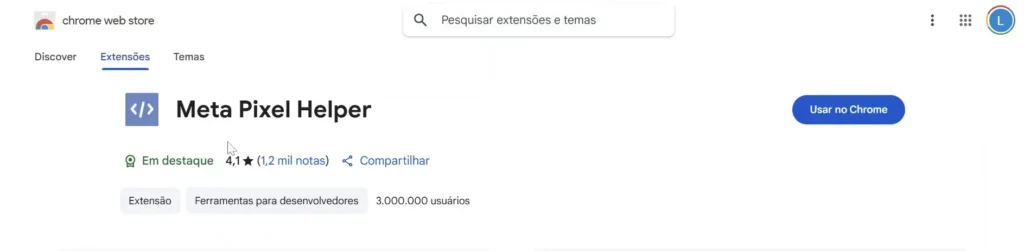
Pesquise “Meta Pixel Helper” na Chrome Web Store e clique em Usar no Chrome. Depois de instalada, fixe a ferramenta na barra de cima do navegador para acessar com um clique.
Testando os eventos no seu site ou checkout
Com a ferramenta instalada, abra seu site ou checkout e atualize a página. Vai aparecer um número em cima do ícone: é a quantidade de ações registradas naquela página.
Fiz esse teste direto no checkout de uma plataforma de venda de cursos online, simulando a compra de um produto de teste chamado “configuração pixel”. Assim que a página carrega, o ícone do Pixel Helper já mostra o número 2, ou seja, duas ações foram registradas ao mesmo tempo naquela página.
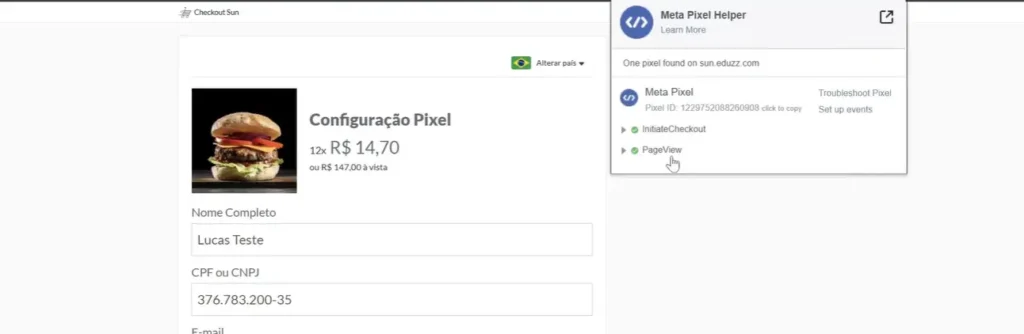
Clicando no ícone, aparece o detalhe de cada ação. No exemplo, apareceram duas: uma visualização de página (o simples fato de a página ter carregado) e um início de compra (porque a página testada já era a tela de finalização do pedido). Clicando em cada uma, dá pra ver informações extras, como o horário exato do disparo e qual produto estava sendo comprado, dado que pode até ser usado depois para criar ações personalizadas dentro da Meta.
Se algo estiver errado, a ferramenta mostra um aviso explicando o problema, geralmente ligado a código faltando ou mal configurado.
Vale lembrar: essa ferramenta só enxerga o que acontece no navegador da pessoa. Se você usa a CAPI (a configuração avançada que citamos no início), a confirmação de que os dados chegaram pelo servidor precisa ser feita direto no Gerenciador de Eventos — é o próximo passo.
Passo 3: faça a conferência final no Gerenciador de Eventos
Depois de conferir pelo Pixel Helper, feche o ciclo no Gerenciador de Eventos. No menu do lado esquerdo, acesse Conjuntos de Dados, selecione o pixel e veja a aba de Atividades de Evento.
Ali você confirma se a mesma ação que você fez no navegador — como abrir uma página ou iniciar um checkout — realmente chegou até a Meta. Esse cruzamento entre navegador e servidor é o que confirma o rastreamento de ponta a ponta. Essa área também tem uma aba de Diagnóstico, que funciona como um alerta automático: ela aponta erros de configuração e quedas repentinas no número de eventos registrados.
E no celular? Como saber se o pixel do Facebook está funcionando no mobile
O Meta Pixel Helper é uma ferramenta feita para o navegador Chrome do computador — não existe versão para o navegador do celular. Se boa parte do seu tráfego vem de mobile, isso não pode virar um ponto cego. E é justamente no celular que mais gente esquece de conferir se os eventos realmente disparam.
A forma mais confiável de checar pelo celular é usar a aba Eventos de Teste, dentro do Gerenciador de Eventos. A Meta gera ali um código de teste: abra o seu site pelo celular usando esse código, faça uma ação real — ver um produto, começar um checkout — e acompanhe o evento aparecendo em tempo real na tela do computador. Sem esse código ativo na sessão do celular, o evento não aparece nessa aba.
Outra opção, mais rápida quando você não tem um celular em mãos, é simular a visualização mobile direto no computador. Essa parte é mais técnica — normalmente é o seu gestor de tráfego pago ou desenvolvedor quem faz isso, usando uma ferramenta do próprio navegador para “fingir” que está numa tela de celular. Não substitui um teste num aparelho de verdade, mas ajuda a pegar erros óbvios na versão mobile do checkout.
Para negócios que vendem principalmente por landing page ou checkout no celular, repetir esse teste vale mais do que confiar só na checagem feita no computador.
Testando em outros sites para entender os eventos na prática
Uma vantagem do Pixel Helper é que ele funciona em qualquer site, não só no seu. Isso ajuda a treinar o olho pra reconhecer cada tipo de ação registrada.
Em grandes lojas online dá pra acompanhar a jornada completa do cliente e ver cada evento disparar na ordem:
- PageView — visualização de página, dispara ao abrir a home.
- ViewContent — visualização de conteúdo, dispara ao abrir a página de um produto.
- AddToCart — produto adicionado ao carrinho, dispara no clique em comprar.
- InitiateCheckout — início da compra, dispara ao avançar pro pagamento.
- Purchase — compra realizada, dispara na tela de confirmação do pedido.
Fazer esse exercício em dois ou três sites diferentes ajuda a identificar rápido, no seu próprio site, se alguma dessas etapas está faltando ou aparecendo fora de ordem — e é basicamente assim que a gente valida o rastreamento de qualquer conta nova que assume aqui na AGL.
Erros comuns que fazem parecer que o pixel não está funcionando
Antes de concluir que o pixel está quebrado, descarte estas causas — são as que mais aparecem quando validamos o rastreamento de uma conta nova:
- Bloqueador de anúncios ativo no navegador durante o teste, o que atrapalha o resultado.
- Pixel duplicado: instalado direto no site e também por outra ferramenta (como o Gerenciador de Tags do Google), disparando a mesma ação duas vezes.
- Falta de permissão de administrador na conta pra visualizar os dados do pixel.
- Código instalado no lugar errado da página.
- Atraso de atualização: às vezes o status demora pra mostrar a situação real.
Se depois de checar tudo isso o problema continuar, o caminho mais seguro é reinstalar o código do zero seguindo o passo a passo de instalação do pixel do Facebook. E se você prefere ter isso auditado continuamente por quem já viu esse erro dezenas de vezes, veja como escolher a melhor agência de tráfego pago.
Quer garantir que nada disso falhe na sua conta?
Saber testar o pixel é o primeiro passo. Mas configurar do jeito certo, sem duplicidade, com CAPI ativa e eventos completos — é o que garante que você nunca mais suba uma campanha na dúvida se o rastreamento está de pé.
Configuração completa, sem deixar nenhum evento passar batido
No curso Meta Ads Completo, o Lucas te mostra o passo a passo de configuração, do zero até a otimização avançada, direto de dentro de contas reais.
Quero aprender a configurar meu pixelPrefere não fazer isso sozinho? A AGL audita a configuração de rastreamento antes de assumir qualquer conta. Conheça os serviços da AGL Soluções Digitais.
Perguntas frequentes
Como saber se o pixel do Facebook está instalado no site?
Acesse o Gerenciador de Negócios, vá em Fontes de Dados e depois em Conjuntos de Dados e Pixels. Se aparecer o status “recebendo eventos”, o pixel está instalado e ativo.
O que significa “não há dados conectados” no pixel?
Significa que o pixel existe na conta, mas não está recebendo nenhuma informação do site. O código pode estar ausente, mal posicionado ou bloqueado.
Preciso do Meta Pixel Helper mesmo usando a Conversions API?
Sim. Essa extensão só mostra o que acontece no navegador da pessoa. Se você usa a CAPI, que envia dados direto do servidor, essa parte só aparece confirmada no Gerenciador de Eventos.
Por que meu pixel aparece funcionando, mas as campanhas não otimizam?
O pixel pode estar registrando as ações com informações incompletas — como faltar o valor da compra no evento de venda. Isso limita a capacidade da Meta de otimizar a campanha por conversão.
Consigo testar o pixel de outro site, não só o meu?
Sim. O Meta Pixel Helper funciona em qualquer página que você visitar, o que ajuda a comparar e entender melhor as ações registradas em diferentes sites.
Solicite um diagnóstico das suas campanhas
Olhamos a conta por dentro e mostramos onde o investimento está sendo desperdiçado. Resposta em até um dia útil.
Solicitar diagnóstico