
Portfólio empresarial Meta: como criar sua BM do zero
O portfólio empresarial Meta — também chamado de BM, sigla de Business Manager — é a estrutura que separa a operação de anúncios da sua empresa do seu perfil pessoal do Facebook. Abaixo, o passo a passo completo: criar a BM e configurar página, Instagram, WhatsApp Business, conta de anúncio e forma de pagamento.
Conteúdo
O que é o portfólio empresarial Meta e por que ele importa
O portfólio empresarial Meta é a estrutura central que organiza tudo que sua empresa usa para anunciar na Meta: página do Facebook, conta do Instagram, número de WhatsApp Business, conta de anúncio e forma de pagamento.
Se você pesquisou sobre isso antes, provavelmente encontrou o nome Gerenciador de Negócios. Era a tradução que a Meta usava em português até renomear a ferramenta para portfólio empresarial. A ferramenta é a mesma, só o nome mudou.
Sem uma BM própria, você fica dependente do seu perfil pessoal do Facebook para anunciar. E isso é um risco real: se a conta de anúncio pessoal sofrer algum bloqueio, a Meta pode derrubar junto o seu perfil pessoal — e você perde o acesso a tudo de uma vez.
Criar um portfólio empresarial separado é o que blinda a operação. Em contas que gerenciamos aqui na AGL, essa é sempre a primeira etapa antes de subir qualquer campanha, independente do tamanho do orçamento do cliente.
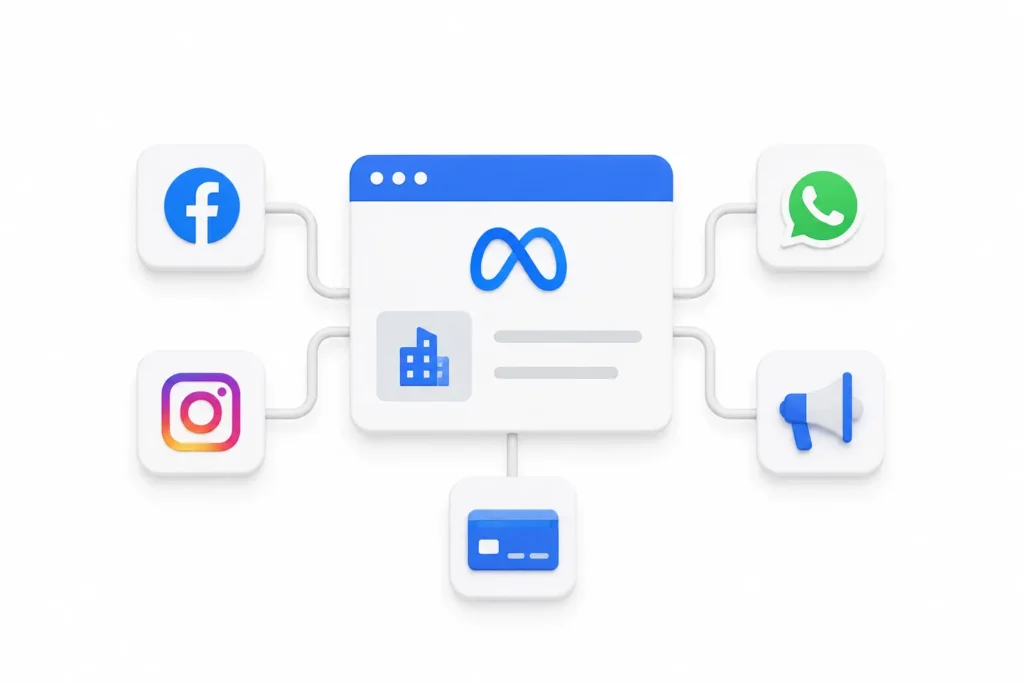
Se você ainda está entendendo como funciona o universo do tráfego pago como um todo, vale primeiro entender o que é gestão de tráfego pago. Com esse conceito claro, fica mais fácil entender como o portfólio empresarial organiza toda a operação de anúncios da sua empresa.
Antes de criar a BM: o que você precisa ter em mãos
Gravei um vídeo na prática como criar um portfólio empresarial Meta Ads (BM), desde a criação da estrutura até a configuração dos principais ativos da empresa. Se preferir, assista abaixo:

Você precisa, obrigatoriamente, de uma conta pessoal no Facebook. É através dela que a Meta te dá acesso para criar o portfólio empresarial, mas isso não significa que você vai anunciar pelo perfil pessoal.
- Conta pessoal ativa no Facebook
- Nome oficial da empresa (de preferência igual ao do CNPJ)
- E-mail que você acessa com frequência, preferencialmente o mesmo usado no Facebook
- Um número de WhatsApp Business, se for anunciar com destino no WhatsApp
Passo a passo: como criar o portfólio empresarial Meta
1. Acesse o Gerenciador de Anúncios
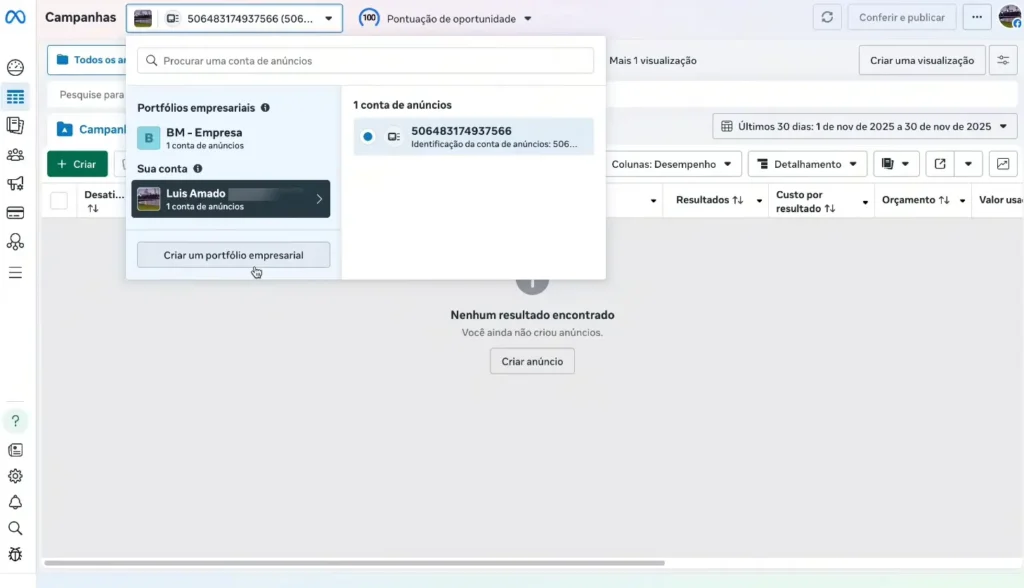
No menu lateral esquerdo do Facebook, procure por Gerenciador de Anúncios. Se não aparecer direto, clique em “Ver mais” que ele costuma estar ali. Ao entrar, o Facebook abre sua conta de anúncio pessoal. Não use essa conta para anunciar de forma profissional, ela não tem a proteção de uma BM por trás.
2. Crie o portfólio empresarial do zero
No canto superior, clique na seta ao lado do número da sua conta de anúncio e selecione Criar um portfólio empresarial. Preencha o nome da empresa (o mais próximo possível do nome no CNPJ, isso facilita a verificação da empresa depois) e o seu contato, com o e-mail que a Meta vai usar para se comunicar com você. Clique em Criar.
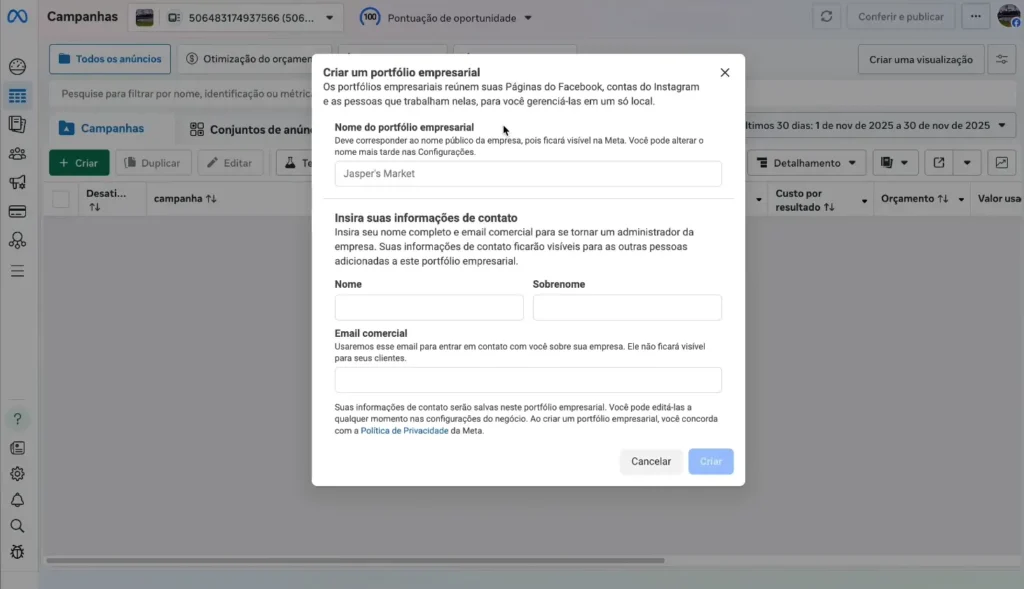
Dica: ao escolher o nome do portfólio, prefira algo específico da sua empresa em vez de um nome genérico — isso reduz o risco de conflito com outro portfólio já cadastrado na Meta e evita ter que ajustar o nome depois.
3. Pule a reivindicação de ativos e a etapa de convites
Como você está criando a BM do zero, não há página, Instagram ou WhatsApp para reivindicar ainda. Clique em Avançar. Na etapa seguinte, que pergunta se você quer convidar outras pessoas, também pode avançar: dá para adicionar colaboradores depois, com controle total ou apenas como funcionário.
4. Confirme e finalize
Revise nome da empresa, e-mail e nível de controle. Clique em Confirmar. Pronto, sua BM está criada. Não é preciso adicionar informações de pagamento nesse momento — esse passo pode ficar para mais tarde, sem travar o resto da configuração.
Configurando os ativos dentro do portfólio empresarial Meta
Com a BM criada, acesse Configurações de negócios clicando na engrenagem ao lado da sua conta de anúncio. É ali que você configura cada ativo.
Página do Facebook (ativo obrigatório)
Você não anuncia no Facebook nem no Instagram sem uma página. Ao clicar em Páginas > Adicionar, a Meta te dá três caminhos: adicionar uma página que você já administra, solicitar acesso a uma página de outra pessoa ou criar uma nova página do Facebook do zero. Se sua empresa ainda não tem página comercial, o caminho é o terceiro.
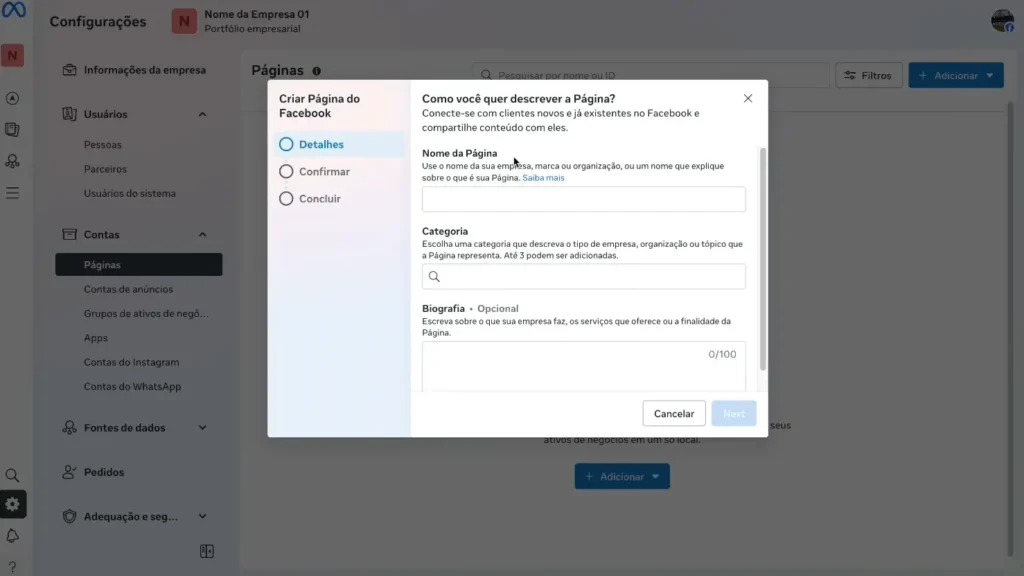
Use o mesmo nome da empresa, escolha a categoria que mais representa o seu negócio e preencha a biografia (opcional). A categoria ajuda o Facebook a entender o seu negócio e aparece publicamente no perfil da página, então vale escolher a opção mais próxima da sua atividade principal. Confirme que a página vai ficar vinculada à sua BM e clique em Criar.
Depois de criada, entre na página e configure a logomarca. Isso importa: é essa imagem que aparece nos anúncios e cria a correlação visual com sua marca no feed do Facebook e do Instagram.
Conta do Instagram
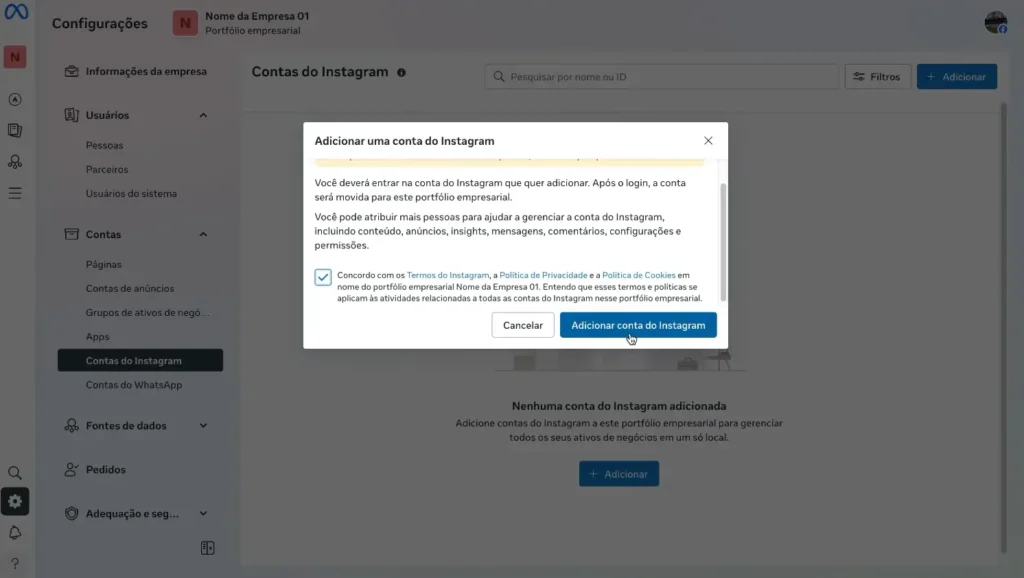
Em Contas do Instagram > Adicionar, concorde com os termos e vincule o usuário e a senha do Instagram da empresa. A partir daí, a conta fica disponível para veicular anúncios diretamente pelo Instagram.
Conta do WhatsApp Business
Se você vai rodar campanhas com destino no WhatsApp, vá em Contas do WhatsApp > Adicionar. Aqui você tem duas opções: criar uma conta do WhatsApp Business direto pela BM ou vincular uma conta do WhatsApp Business que você já usa no celular. Na prática, a maioria das empresas já tem um número ativo, então o caminho mais comum é vincular a conta existente.
Selecione o DDI 55 (o código do Brasil), informe o número e confirme com o código enviado por SMS ou WhatsApp.
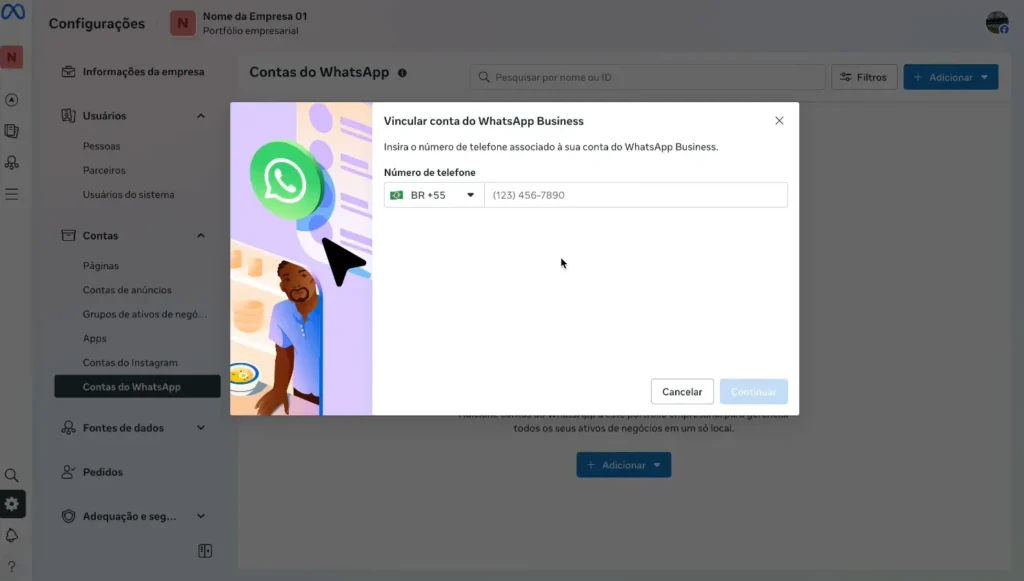
Atenção: a conta precisa ser WhatsApp Business. O WhatsApp pessoal não é aceito nessa vinculação.
Quem tem acesso à BM e como adicionar pessoas
Ainda dentro de Configurações de negócios, no menu lateral em Pessoas, você vê quem tem acesso ao portfólio empresarial. Como foi você quem criou a BM, o seu contato já aparece ali automaticamente.
Se outra pessoa da equipe, um sócio ou o gestor de tráfego que vai cuidar das campanhas precisar de acesso, é nessa mesma tela que você adiciona: clique em Adicionar, informe o e-mail da pessoa e defina o nível de permissão, controle total ou apenas funcionário.
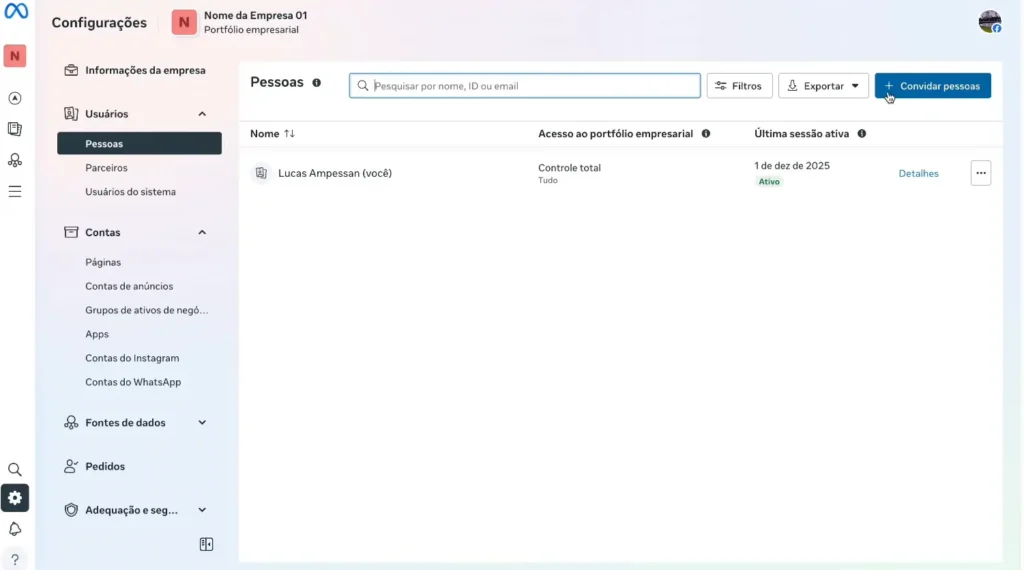
Vale manter esse controle enxuto: dê acesso só para quem realmente precisa mexer na conta. É mais um ponto de segurança para evitar bloqueios por uso indevido.
Criando e configurando a conta de anúncio dentro da BM
No menu lateral, vá em Contas de anúncio > Adicionar. Assim como na página, você tem três caminhos aqui: criar uma conta de anúncio nova, adicionar uma que já existe ou pedir acesso a uma conta de outra empresa. Para quem está montando a estrutura do zero, o caminho é criar uma nova conta de anúncio.
Dê um nome que facilite identificar a conta depois, por exemplo “CA – Nome da Empresa”. Defina o fuso horário como São Paulo e a moeda como BRL. Esse é um passo que muita gente pula e depois se arrepende: se você não configurar a moeda corretamente aqui, sua conta de anúncio fica em moeda estrangeira e não dá mais para mudar. Confirme que a conta é para sua empresa, concorde com os termos e clique em Criar conta de anúncio. Ela já nasce vinculada à sua BM automaticamente.
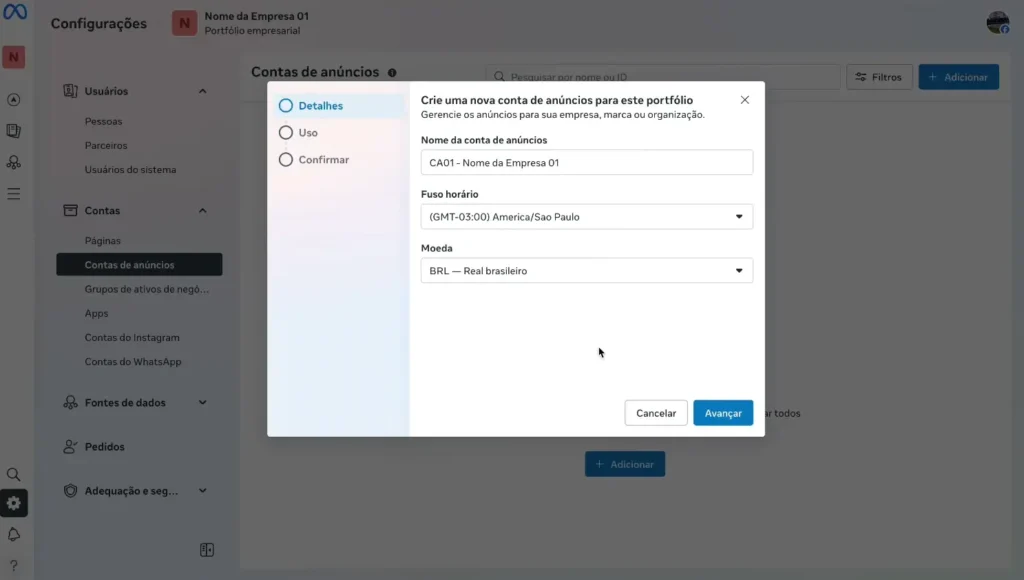
Logo depois de criada, a Meta pergunta se você quer adicionar informações de pagamento. Pode pular por enquanto — a próxima seção mostra o caminho completo. Só não esqueça: sem forma de pagamento, a conta não veicula nenhum anúncio.
Formas de pagamento: cartão na BM ou na conta de anúncio?
Você tem duas formas de configurar o pagamento. A primeira é a nível de BM, em Configurações de negócios > Cobrança e pagamentos > Adicionar forma de pagamento. Nesse nível, a Meta só aceita cartão de crédito ou débito.
Ao cadastrar o cartão a nível de BM, você atribui a si mesmo o papel de editor financeiro dessa forma de pagamento. É esse papel que garante que você (ou quem você delegar) consiga gerenciar e vincular esse cartão às contas de anúncio da BM.
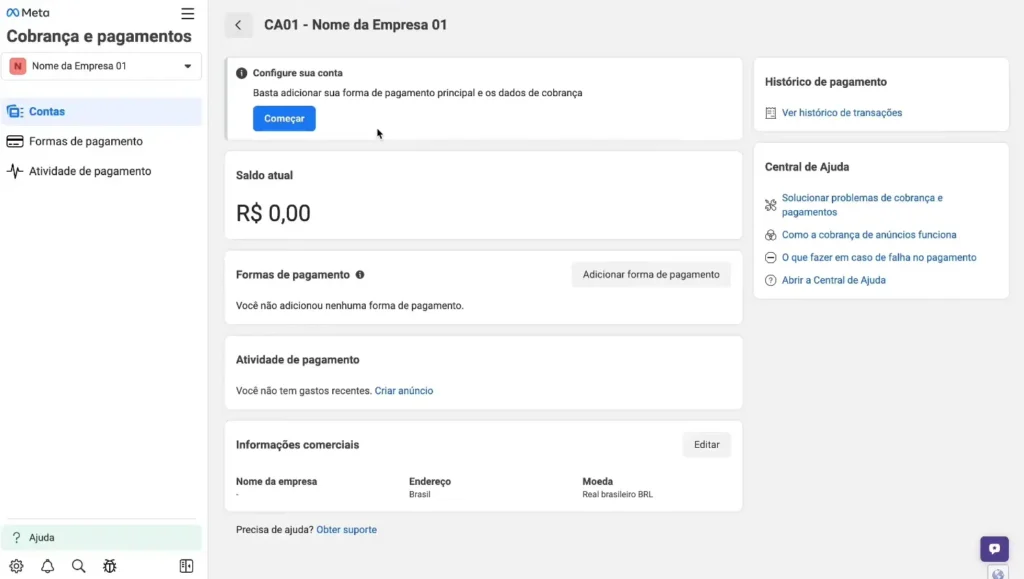
A vantagem de configurar o cartão a nível de BM: fica mais rápido vincular esse mesmo cartão em qualquer conta de anúncio que você tenha dentro dessa BM, sem precisar digitar os dados de novo a cada vez.
| Onde você cadastra | O que a Meta aceita |
|---|---|
| No portfólio empresarial (BM) | Cartão de crédito ou débito |
| Na conta de anúncio | Cartão de crédito ou débito, Pix e Mercado Pago |
Atenção: configurar o cartão a nível de BM não vincula ele automaticamente à conta de anúncio que você já criou. A conta continua sem forma de pagamento até você entrar nela e fazer essa vinculação manualmente — é exatamente o que mostramos no próximo passo.
Para isso, vá diretamente na conta de anúncio. Depois de criar a conta, o botão Ver formas de pagamento fica disponível assim que a página é atualizada — clique nele para ir até Cobrança e pagamentos dessa conta específica.
Se você já tem o cartão configurado na BM, basta selecionar Forma de pagamento da empresa para puxar o mesmo cartão sem digitar os dados de novo. Nesse fluxo, a Meta também pede o CNPJ da empresa para finalizar o cadastro da forma de pagamento — tenha ele em mãos para não travar nessa etapa. É esse mesmo cadastro que garante que a nota fiscal saia certinha depois: veja como emitir nota fiscal do Facebook Ads sem precisar corrigir nada retroativamente.
Com o pagamento configurado, sua conta de anúncio já está pronta para veicular campanhas. Para voltar e conferir, clique no ícone de três linhas horizontais no canto superior esquerdo e acesse Gerenciador de Anúncios — sua conta vai aparecer limpa, sem nenhuma campanha ainda, mas pronta para receber os primeiros anúncios.
Erros comuns ao configurar o portfólio empresarial
- Anunciar pela conta pessoal: qualquer bloqueio pode derrubar seu perfil do Facebook junto com a conta de anúncio.
- Nome da empresa divergente do CNPJ: dificulta a verificação da empresa mais para frente.
- Esquecer de definir a moeda como BRL: a conta de anúncio fica em moeda estrangeira e isso não tem volta.
- Tentar vincular WhatsApp pessoal: só funciona com número WhatsApp Business.
- Dar acesso total à BM sem necessidade: quanto mais gente com controle total, maior o risco de erro ou uso indevido da conta.
- Achar que configurar o cartão na BM já resolve tudo: a conta de anúncio precisa ser vinculada manualmente a essa forma de pagamento — não é automático.
Quando vale a pena ir além: verificação e estratégias avançadas
Com a BM configurada da forma que mostramos, você já consegue anunciar de forma satisfatória. Mas, à medida que a operação cresce, vale considerar dois passos extras: a verificação da empresa e a verificação de identidade. Eles reforçam a segurança da conta e reduzem o risco de bloqueios administrativos.
Vale saber que a verificação da empresa não fica disponível para todo mundo de imediato: a Meta libera o processo em cenários específicos, como a API do WhatsApp Business e o programa de parceiros. Para consultar os requisitos oficiais e o processo atualizado, a página da Central de Ajuda da Meta sobre verificação da empresa é a fonte mais confiável.
Uma BM bem configurada e verificada também é um dos fatores que ajudam a Meta a liberar limites de gastos maiores para a conta de anúncios.
Com a estrutura de pé, o próximo passo técnico é a mensuração: sem o Pixel instalado, a Meta não sabe o que aconteceu depois do clique. O caminho está em como instalar o Pixel do Facebook.
BM criada. Qual é o próximo passo?
Criar o portfólio empresarial é a base, não a chegada. Depois dele vêm o Pixel instalado, os eventos de conversão configurados e a estrutura de campanha — é aí que a conta começa a gerar resultado, e não só a existir.
O caminho completo, do zero à otimização
No curso Meta Ads Completo, o Lucas mostra a configuração e a estratégia direto de dentro de contas reais.
Quero ver o cursoSe você prefere que alguém assuma a operação inteira, a AGL Soluções Digitais gerencia campanhas de Meta Ads e Google Ads do planejamento à otimização diária.
Perguntas frequentes
O que é BM no Meta Ads?
BM é a sigla para Business Manager, o nome em inglês do portfólio empresarial Meta. É a estrutura que reúne página, Instagram, WhatsApp, conta de anúncio e forma de pagamento em um só lugar.
Portfólio empresarial, Business Manager e Gerenciador de Negócios são a mesma coisa?
Sim, são três nomes para a mesma ferramenta. “Gerenciador de Negócios” foi a tradução que a Meta usou em português por anos, depois substituída por “portfólio empresarial”. BM é a sigla de Business Manager, o nome original em inglês.
Preciso pagar para criar uma BM?
Não. Criar o portfólio empresarial é gratuito. Você só paga quando efetivamente veicula anúncios através da conta de anúncio vinculada a ele.
Posso ter mais de uma conta de anúncio dentro da mesma BM?
Sim. Uma mesma BM pode ter várias contas de anúncio, cada uma com seu próprio nome, moeda e configuração — útil para quem gerencia mais de uma marca ou cliente.
É obrigatório verificar a empresa para anunciar?
Não é obrigatório para começar, mas é recomendado à medida que a operação cresce. A verificação da empresa reforça a segurança da conta e reduz o risco de bloqueios.
Solicite um diagnóstico das suas campanhas
Olhamos a conta por dentro e mostramos onde o investimento está sendo desperdiçado. Resposta em até um dia útil.
Solicitar diagnóstico