
Como anunciar no Instagram sem postar no feed usando dark post
Você quer testar cinco criativos essa semana, mas não quer que o Instagram da empresa vire um mural de propaganda. A resposta para como anunciar no Instagram sem postar no feed se chama dark post: um anúncio que roda normalmente para o público segmentado e nunca aparece publicado no seu perfil. Neste guia você vê o passo a passo dentro do Gerenciador de Anúncios, as configurações que quase sempre passam batido e quando essa estratégia não faz diferença nenhuma.
Conteúdo
O que é dark post e por que ele existe
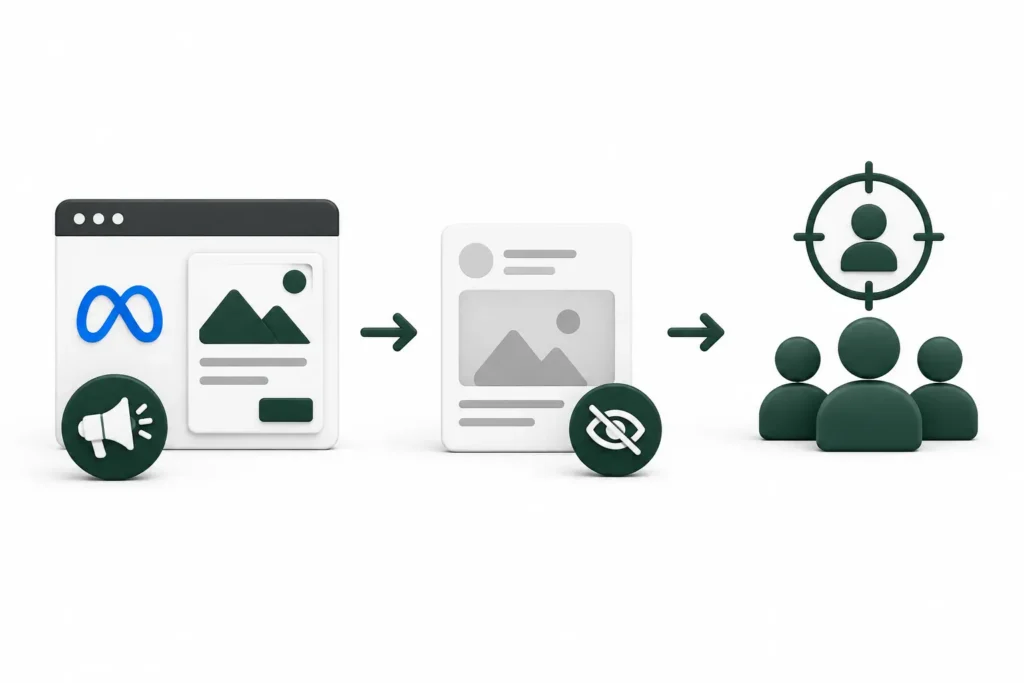
Dark post é um anúncio criado direto no Gerenciador de Anúncios da Meta que nunca é publicado no feed da sua página ou perfil do Instagram. Ele existe só como anúncio, visível apenas para o público que você segmentou. O nome oficial da Meta para isso é “unpublished page post”, ou anúncio de post não publicado. “Dark post” é o apelido que o mercado deu, porque o post fica “no escuro”: quem visita seu perfil não encontra esse post em lugar nenhum.
Isso resolve um problema prático. Se toda campanha exigisse postar antes no feed, seu Instagram viraria um mural de propaganda em vez de um perfil de empresa estruturado. Na AGL, a grande maioria dos anúncios que colocamos no ar para clientes nunca aparece publicada organicamente. É assim que se testa criativo sem “sujar” o perfil.
Vale reforçar: dark post não é anúncio escondido dos seus seguidores. Qualquer pessoa pode consultar os anúncios ativos de uma página na Biblioteca de Anúncios da Meta, uma ferramenta pública de transparência. Entender esse conceito é o primeiro passo para saber como anunciar no Instagram sem postar no feed de forma correta, sem violar nenhuma política da plataforma.
Passo a passo: como anunciar no Instagram sem postar no feed
Você vai fazer tudo isso dentro do Gerenciador de Anúncios, no nível de anúncio (o terceiro dos três níveis de qualquer campanha: campanha, conjunto de anúncios e anúncio). Se ainda tem dúvida sobre essa estrutura, ela está detalhada no artigo o que é gestão de tráfego pago. A própria Meta também documenta o fluxo de criação de anúncios do Instagram no Gerenciador, caso queira conferir a versão oficial enquanto configura.
Se você prefere aprender vendo o processo na prática, assista ao vídeo abaixo. O Lucas Ampessan mostra o processo completo de dark post direto no Gerenciador de Anúncios, do zero até a publicação.

1. Crie a campanha e o conjunto de anúncios normalmente
Escolha o objetivo de campanha como você já faz (Cadastros, Vendas, Engajamento, Tráfego). A configuração de dark post independe do objetivo: o ajuste acontece só no nível de anúncio. A exceção prática é quando você otimiza para engajamento na própria publicação, aí faz mais sentido promover um post que já existe. Se tiver dúvida sobre qual escolher, veja nosso guia sobre os objetivos de campanha no Meta Ads.
2. No nível de anúncio, abra “Configuração do anúncio”
Role a tela até essa seção. Vão aparecer três opções. É aqui que a maioria das pessoas erra por escolher a alternativa errada.
| Opção | O que faz |
|---|---|
| Criar anúncio | É o dark post. Você sobe um criativo direto no Gerenciador, sem ele existir no seu perfil. |
| Usar publicação existente | Promove algo que já está publicado no seu feed. Não é dark post. |
| Usar o modelo da Central de Criativos | Pouco usada no dia a dia. Pode desconsiderar na maioria dos casos. |
Para o dark post, selecione Criar anúncio.
3. Confira a identidade do anúncio antes de seguir
Ainda no nível de anúncio, olhe a seção Identidade do anúncio. É ali que você define qual conta do Instagram assina o anúncio. Se nenhuma conta estiver vinculada, o Gerenciador usa a Página do Facebook para representar a empresa no Instagram: o anúncio roda, mas com o nome e a foto da Página. Em contas que auditamos na AGL, esse é um dos ajustes mais frequentes: o dark post está configurado certo e mesmo assim aparece com a identidade errada.
4. Escolha o formato: imagem ou vídeo único, carrossel ou sequência
Os formatos funcionam sem precisar de nada publicado no Instagram. Hoje o seletor mostra Imagem ou vídeo único, Carrossel e Sequência, e o formato Coleção migrou para dentro das opções de exibição de formato. A escolha depende do criativo que você vai testar, e cada formato tem uma proporção ideal por posicionamento, que reunimos no guia de tamanho de anúncio no Instagram.
5. Suba o criativo direto no Gerenciador de Anúncios
Em “Configurar criativo”, clique em carregar e envie o arquivo do seu computador. O upload aparece em porcentagem e, depois de processado, o arquivo fica disponível para uso em qualquer campanha futura.
6. Preencha texto principal, título e CTA
O texto principal é a legenda mais longa do anúncio. O título é o texto curto, geralmente em destaque. O CTA é o botão de chamada para ação (Saiba mais, Comprar agora, Enviar mensagem). Escolha o CTA de acordo com o objetivo da campanha, não pelo que parece mais bonito.
7. Revise no preview avançado antes de publicar
Use a prévia avançada para ver como o anúncio aparece em cada posicionamento: feed do Instagram, Stories, feed do Facebook e assim por diante. Alertas de proporção de vídeo ou posicionamento costumam aparecer aqui, mas normalmente não impedem a publicação. Se o corte automático não ficou bom em algum lugar, a Meta permite personalizar o criativo por posicionamento e enviar uma versão diferente para cada formato.
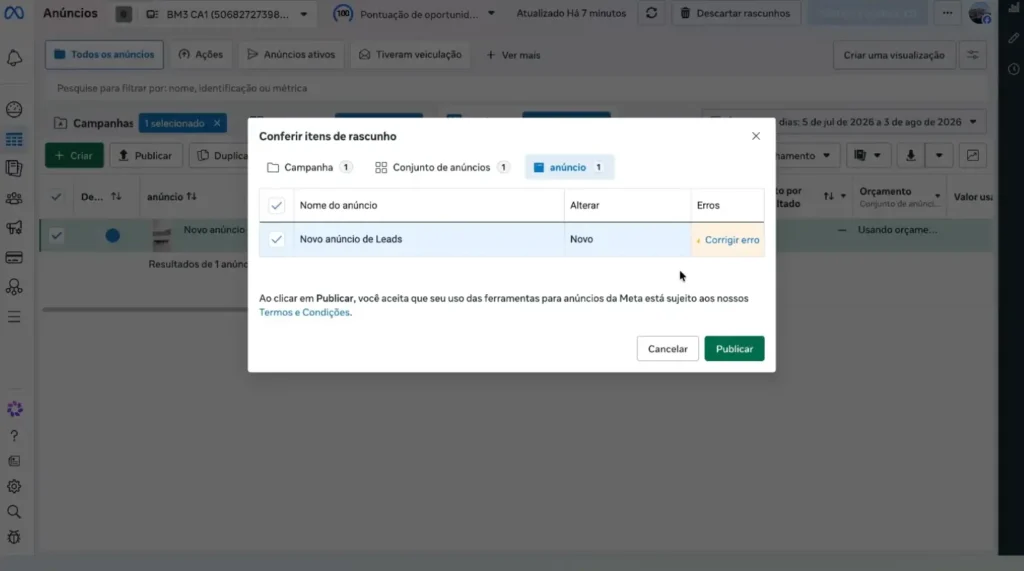
Dica de operação: salve a campanha como rascunho e confira os três níveis (campanha, conjunto, anúncio) antes de publicar. É mais fácil pegar erro de configuração revisando com calma do que publicando direto pelo fluxo de criação.
Dark post x anúncio de post existente: qual a diferença
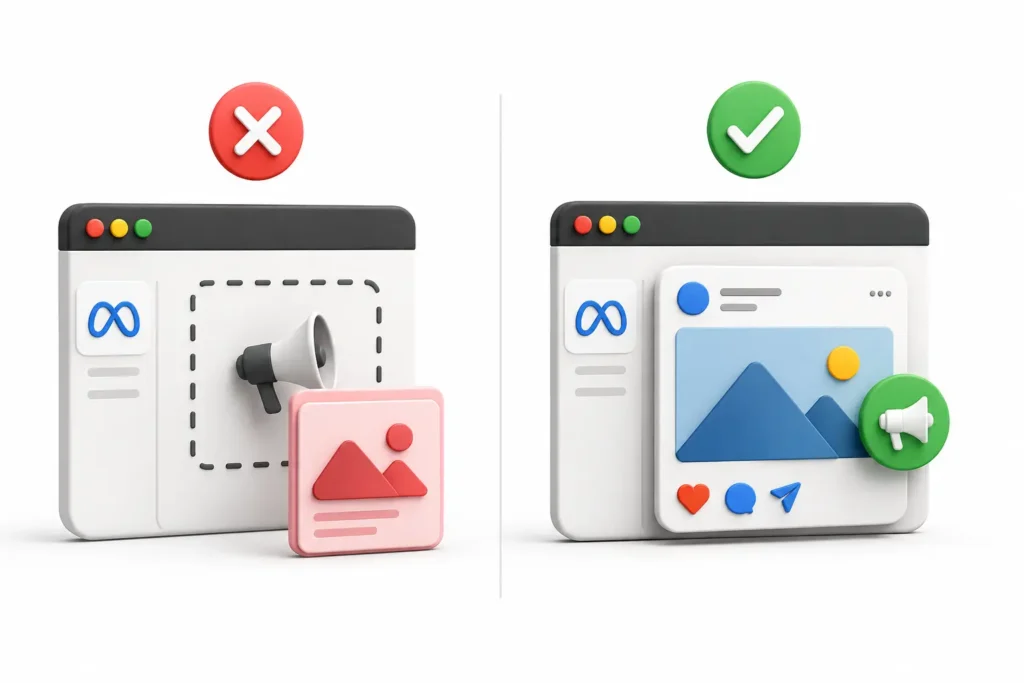
A diferença central é onde o post “mora”. O dark post nasce e morre dentro do Gerenciador de Anúncios. O anúncio de post existente promove algo que já está no seu feed. Curtidas, comentários e compartilhamentos ficam vinculados ao post original.
Isso importa na prática: se você quer acumular prova social (comentários, curtidas) em um único post que já performa bem, promover post existente pode fazer sentido. Se você quer testar várias variações de criativo rápido, sem decidir qual vai “para o Instagram oficial” da empresa, o dark post é o caminho, e é por isso que ele virou padrão em conta gerenciada.
Como juntar prova social em um dark post
Existe um meio-termo pouco usado. Depois de publicar o dark post, você copia o ID daquela publicação e, nos outros conjuntos de anúncios, escolhe Usar publicação existente e cola esse ID. O anúncio continua fora do feed, mas todos os conjuntos passam a apontar para o mesmo criativo, então curtidas e comentários se acumulam em um lugar só, em vez de se dividirem entre cópias. Vale quando um criativo já se provou e você vai escalar para vários públicos.
Quando vale a pena anunciar no Instagram sem postar no feed (e quando não)
Nem toda campanha precisa de dark post, mas entender quando aplicar essa técnica evita erro de configuração. Veja os cenários em que ela se paga:
- Testar vários criativos ao mesmo tempo, sem postar cada variação no feed.
- Testar uma oferta, sem que seus seguidores atuais vejam o anúncio (útil quando o preço ou a oferta é diferente do que você comunica organicamente).
- Manter o Instagram da empresa limpo, sem virar um feed cheio de propaganda.
- Ações pontuais com prazo, como um desconto de fim de semana. Depois que a data passa, ninguém vai encontrar aquele post pedindo o mesmo desconto meses depois.
O dark post resolve a parte operacional de testar criativos sem transformar o perfil da empresa em um mural de anúncios. Mas ele é apenas uma parte da operação. Se você quer entender como estratégia, público, criativos, orçamento e otimização se conectam, veja o que é gestão de tráfego pago.
Prefere que a gente opere isso por você?
Analisamos sua oferta, sua margem e o seu momento para dizer se o cálculo fecha — sem promessa de resultado garantido, com base em dado real.
Quero um diagnóstico gratuitoOnde o dark post não resolve: se o problema da sua campanha é falta de estratégia, oferta fraca ou site que não converte, trocar o formato de publicação do anúncio não muda o resultado. Isso é estrutura de campanha, não formato de post — e quando o problema está aí, a discussão passa a ser outra: se tráfego pago vale a pena para o momento do seu negócio. Para quem quer aprender a estruturar campanha do zero, tem o curso Meta Ads do Zero ao Estratégico
Erros comuns ao criar um anúncio não publicado
Configurado o dark post, os erros mais comuns são estes:
- Confundir “Usar publicação existente” com dark post: essa opção não publica nada de novo no feed, ela promove um post que já está lá. O problema é que curtidas e comentários se acumulam naquele post orgânico e você perde liberdade para testar variações de criativo.
- Ignorar o preview por posicionamento: um vídeo cortado errado nos Stories passa despercebido até o anúncio já estar no ar.
- Não configurar rastreamento antes de subir o dark post: sem Pixel e CAPI (API de Conversões) funcionando, você não sabe se aquele criativo realmente converteu.
- Publicar direto sem revisar os três níveis: campanha, conjunto e anúncio podem ter erros que só aparecem numa revisão calma.
Configurar essa estrutura corretamente é justamente o que separa uma conta bem gerida de uma que só “roda anúncio”. Se preferir delegar essa parte, vale entender quanto custa um gestor de tráfego pago antes de decidir entre fazer sozinho ou contratar.
Quantos criativos você já testou sem saber qual realmente converteu?
Olhamos sua conta e apontamos onde o teste de criativos está gerando leitura de resultado que não se sustenta. Sem compromisso.
Quero um diagnóstico gratuitoPerguntas frequentes
Dark post é a mesma coisa que anúncio comum?
É um anúncio comum, com a mesma segmentação e otimização de qualquer campanha. A única diferença é que ele não fica publicado no feed do seu perfil.
Preciso ter uma página do Facebook para rodar dark post no Instagram?
Na maioria dos fluxos, sim: o Gerenciador de Anúncios pede uma página do Facebook vinculada à conta de anúncios, mesmo quando o anúncio roda só no Instagram. A Meta vem liberando cenários em que a conta profissional do Instagram funciona como identidade sozinha, então confira o que aparece na sua conta em Identidade do anúncio.
Meus seguidores vão perceber que estou anunciando sem postar?
Só quem faz parte do público segmentado vê o anúncio, marcado como “patrocinado”. Quem visita seu perfil não vê o post, já que ele não fica publicado ali.
Dark post funciona para Stories e Reels?
Sim. Você pode segmentar posicionamentos específicos, como Stories e Reels, no nível de conjunto de anúncios, ou deixar no automático e usar o preview avançado para conferir como o criativo aparece em cada formato.
Solicite um diagnóstico das suas campanhas
Olhamos a conta por dentro e mostramos onde o investimento está sendo desperdiçado. Resposta em até um dia útil.
Solicitar diagnóstico