
Meta Ads MCP: como conectar suas contas ao Claude sem programar nada
A Meta liberou um servidor MCP oficial que conecta suas contas de anúncios diretamente ao Claude. Neste guia, você vê o passo a passo completo da conexão do Meta Ads MCP, o que dá para fazer depois de conectado e como verificar quais contas de anúncio foram vinculadas.
Conteúdo
O que é MCP (e por que isso muda o jogo para quem gerencia tráfego)
MCP (Model Context Protocol) é um protocolo que permite conectar uma inteligência artificial diretamente a outras ferramentas — nesse caso, conectar o Claude ao Gerenciador de Anúncios da Meta.
Na prática, isso significa que a IA deixa de ser só um chat para tirar dúvidas e passa a acessar seus dados reais de campanha: contas, campanhas, conjuntos, anúncios e métricas em geral.
Em vez de exportar relatório, copiar, colar e pedir análise, você pergunta direto: “qual campanha teve o pior CPL esta semana?” — e o Claude consulta sua conta e responde com os números reais. (CPL = custo por lead).
O que dava trabalho antes — e o que mudou agora
Até pouco tempo atrás, conectar uma IA à API do Meta Ads exigia um caminho técnico:
- Criar um aplicativo no Meta for Developers
- Configurar permissões e tokens de acesso
- Manter essa integração funcionando a cada atualização
Ou seja: coisa de desenvolvedor, não de gestor de tráfego.
Com a nova atualização da Meta, esse caminho inteiro foi eliminado. A própria Meta liberou um servidor MCP remoto oficial. Você só precisa de uma URL e do login da sua conta do Facebook. O processo todo leva menos de 5 minutos.
Passo a passo: conectando o Meta Ads MCP ao Claude
Aqui na AGL, esse é o processo que usamos para vincular as contas que gerenciamos. São 6 passos:
Quer ver cada clique antes de fazer? O vídeo abaixo mostra o processo completo, de ponta a ponta, em menos de 5 minutos:

1. Abra as configurações do Claude
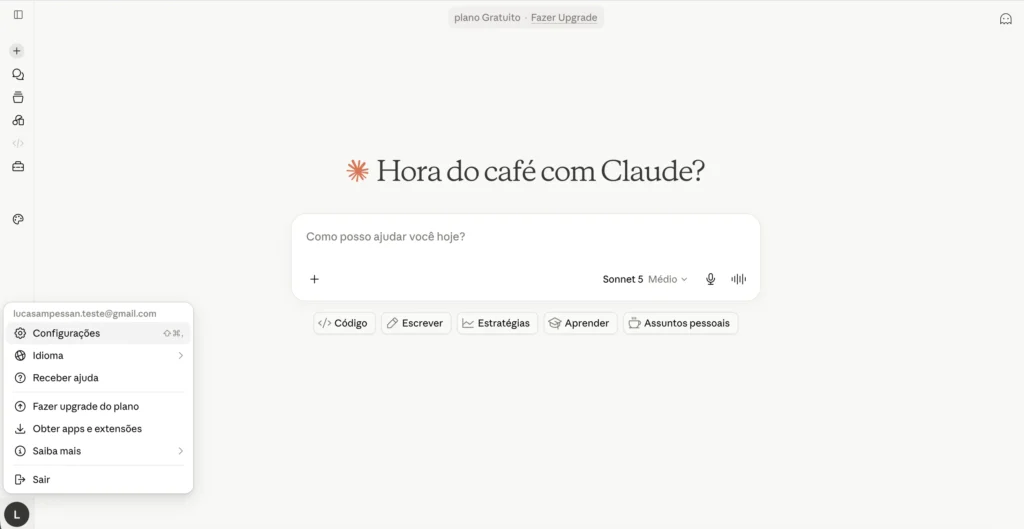
No Claude, clique no seu perfil, no canto inferior esquerdo, e selecione “Configurações”. Na tela que abrir, procure a seção “Personalizar” no menu lateral e clique em “Conectores”.
2. Adicione um conector personalizado
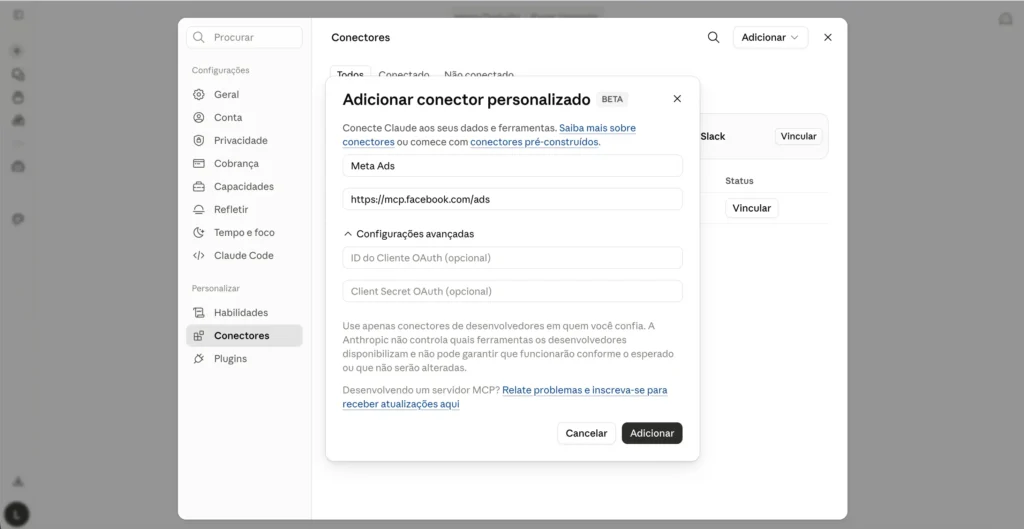
Aqui vem um detalhe importante: o Meta Ads ainda não aparece na lista pronta de conectores do Claude. Se você buscar por “Meta” ou “Facebook”, não vai encontrar.
A solução: clique no botão “Adicionar”, no canto superior direito, e selecione “Adicionar conector personalizado”. No campo de nome, digite Meta Ads.
3. Cole a URL do servidor MCP da Meta
O Claude vai pedir a URL do servidor MCP remoto. Ela está no artigo oficial da Meta sobre gerenciamento de anúncios com agentes de IA — o mesmo artigo confirma que a integração funciona com Claude, ChatGPT e Perplexity.
Cole a URL oficial https://mcp.facebook.com/ads no campo do Claude e clique em “Adicionar”.
Dica: Nesse artigo da Meta é listado tudo o que o MCP entrega: relatórios abrangentes, criação e gerenciamento de anúncios, gerenciamento de catálogos, diagnóstico de sinais e resolução de problemas.
4. Vincule sua conta do Facebook
O Claude vai redirecionar você para a tela de login do Facebook. Entre com o perfil que tem acesso às suas BMs (Business Managers — os portfólios empresariais que centralizam suas contas de anúncio).
5. Escolha quais portfólios empresariais conectar
Nessa etapa você pode:
- Selecionar as BMs uma por uma
- Selecionar todas as atuais
- Aceitar todas as empresas atuais e futuras ← a opção que usamos na AGL
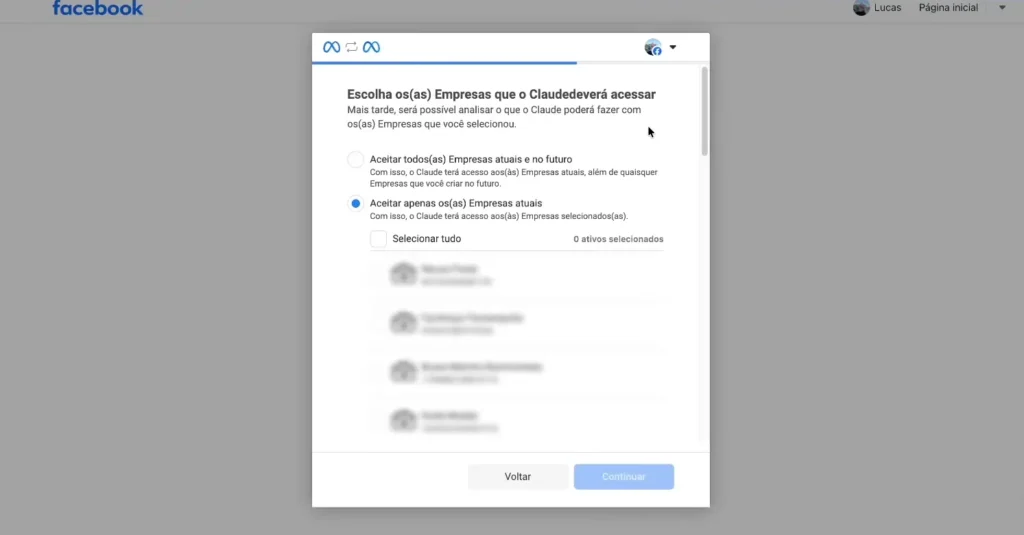
Para agência, a terceira opção é a mais prática: todo cliente novo que entrar na operação já nasce conectado ao Claude, sem repetir o processo. Se você gerencia só a própria conta, selecionar manualmente dá mais controle.
6. Revise os acessos e salve
O Facebook mostra uma tela resumindo o que o Claude poderá acessar: catálogos, anúncios e estatísticas. Clique em Salvar. Vai aparecer a confirmação de que o Claude foi conectado ao Ads MCP Server do Facebook. Clique em “Entendi” — pronto, conector ativo.
O Meta Ads MCP ainda não chegou para todo mundo
Nem toda conta já recebeu esse recurso. A própria Meta avisa no artigo oficial: a liberação do MCP está sendo feita de forma gradual, então algumas contas ainda não têm acesso.
Isso não impede você de fazer a configuração. Siga o passo a passo normalmente e, no final, verifique quais contas de fato foram vinculadas — é o que mostramos a seguir. Se alguma não aparecer, é questão de aguardar a liberação. Não é erro seu.
Como verificar quais contas foram conectadas ao Meta Ads MCP
A forma mais rápida de conferir é perguntar para o próprio Claude:
- Abra um novo chat
- Confirme que o conector Meta Ads está habilitado na conversa
- Pergunte: “Quais portfólios empresariais estão conectados via MCP da Meta?”
Na primeira execução, o Claude vai pedir permissão para acessar o conector. Autorize e ele lista todas as BMs vinculadas. As que aparecerem na resposta já estão prontas para uso.
O que você consegue fazer com o Meta Ads MCP ativo
Segundo o artigo oficial da Meta, o MCP habilita:
- Relatórios abrangentes — métricas de campanhas, conjuntos e anúncios direto no chat
- Criação e gerenciamento de anúncios — estruturar e ajustar campanhas por comando de texto
- Criação e gerenciamento de catálogos — essencial para e-commerce com anúncios de catálogo
- Diagnóstico de sinais — verificar a saúde do Pixel e da CAPI (a API de Conversões, que envia eventos do seu site direto para a Meta pelo servidor)
- Ajuda e resolução de problemas — investigar erros de veiculação sem caçar em dez telas do Gerenciador
Na nossa operação, o ganho imediato está nos relatórios: análises que exigiam exportar planilha e cruzar dados manualmente passam a sair em uma pergunta. Mesmo com toda a capacidade das IAs hoje, isso não substitui o gestor de tráfego — a IA executa e analisa, mas a estratégia, o criativo e a decisão de verba continuam sendo trabalho humano. É assim que funciona a gestão de tráfego pago aqui na AGL: a ferramenta acelera, o processo decide. Se quiser aprender essa estratégia por trás dos números, conheça o curso do Meta Ads do Zero ao Estratégico.
Permissões: “sempre permitir” ou “requer aprovação”?
Depois de conectado, o Claude oferece 2 níveis de permissão para o conector:
- Sempre permitir: o Claude executa as ações sem pedir confirmação a cada uso. Mais ágil no dia a dia.
- Requer aprovação: cada ação precisa do seu OK antes de rodar. Mais controle.
Usamos “sempre permitir” na operação, mas a escolha certa depende do seu cenário. Se outras pessoas usam o mesmo ambiente do Claude, ou se você está começando e ainda não domina o que a ferramenta faz, comece com “requer aprovação”. Dá para mudar depois, a qualquer momento, na tela de conectores.
Perguntas frequentes sobre Meta Ads MCP
O que é MCP?
MCP (Model Context Protocol) é um protocolo que conecta modelos de IA a ferramentas externas. No caso do Meta Ads MCP, ele permite que o Claude acesse suas contas de anúncio para gerar relatórios, criar campanhas e diagnosticar problemas.
Preciso saber programar para usar o Meta Ads MCP?
Não. A conexão é feita colando uma URL no Claude e fazendo login no Facebook. Não é preciso criar aplicativo no Meta for Developers nem mexer em código.
O Meta Ads MCP funciona só no Claude?
Não. Segundo o artigo oficial da Meta, a integração também funciona com ChatGPT e Perplexity. O passo a passo deste post é focado no Claude.
Minha conta não conectou. O que fazer?
A Meta está liberando o recurso gradualmente, então algumas contas ainda não têm acesso. Refaça a verificação em alguns dias perguntando ao Claude quais portfólios estão vinculados.
É seguro dar acesso das minhas contas de anúncio ao Claude?
Você controla o nível de acesso em duas camadas: quais BMs são vinculadas no Facebook e se cada ação exige aprovação dentro do Claude. Em caso de dúvida, mantenha “requer aprovação” ativado e vincule apenas as contas necessárias.
Quer usar IA na sua operação de tráfego, mas sem perder o controle da estratégia? A AGL gerencia campanhas de Meta Ads e Google Ads com processo e análise de dados — e agora com integrações como essa acelerando os relatórios. Para mais tutoriais como esse, veja os outros conteúdos do blog.
Solicite um diagnóstico das suas campanhas
Olhamos a conta por dentro e mostramos onde o investimento está sendo desperdiçado. Resposta em até um dia útil.
Solicitar diagnóstico