
Palavra-chave negativa Google Ads: guia completo
Palavra chave negativa Google Ads é o que impede seu anúncio de aparecer para pesquisas que nunca vão virar cliente. Tão importante quanto escolher para qual palavra você quer anunciar é decidir para qual você não quer gastar dinheiro. Neste artigo, você vai entender o que é uma palavra-chave negativa, por que ela é tão importante para evitar desperdícios e como negativá-la de forma reativa e preventiva, direto da tela do Google Ads.
Conteúdo
O que é palavra chave negativa Google Ads
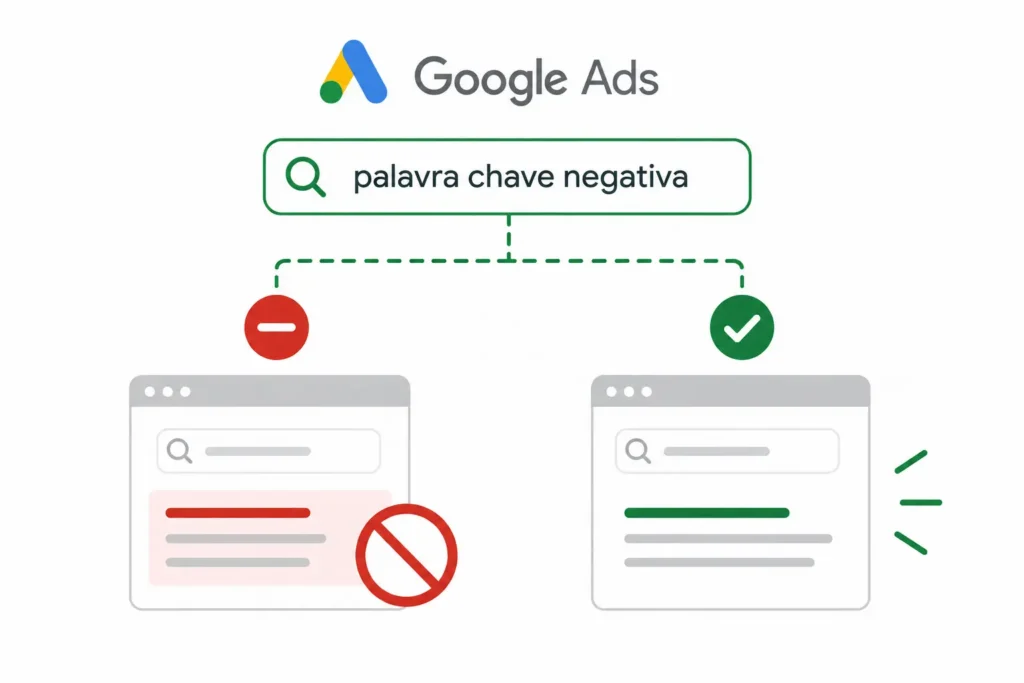
Palavra chave negativa Google Ads é um termo que você cadastra na plataforma para impedir que seu anúncio apareça quando alguém pesquisa por ele. É o contrário da palavra-chave normal: em vez de fazer o anúncio aparecer, ela bloqueia.
Segundo a Central de Ajuda do Google Ads, ao cadastrar um termo como negativo você avisa o sistema que o anúncio não deve aparecer para buscas que contenham aquela palavra. Na prática: menos cliques de gente que nunca vai comprar, mais verba sobrando para quem realmente quer contratar.
Por que isso importa para o seu bolso
Sem negativação, seu anúncio aparece para qualquer busca que o Google considere “parecida” com sua palavra-chave, inclusive termos que nunca vão virar venda. Isso aumenta o número de cliques, mas não aumenta o número de clientes.
O que vemos ao assumir contas novas
Uma conta bem negativada gasta menos por cada lead porque corta cliques de quem nunca teria intenção de fechar negócio. Na AGL, sempre que assumimos uma conta nova, revisar as palavras-chave negativas já configuradas é um dos primeiros trabalhos que fazemos, porque o resultado no orçamento aparece já nas primeiras semanas. Se você ainda não sabe direito o que é gestão de tráfego pago e como esse ajuste entra nesse trabalho, vale entender o conceito completo antes de seguir.
Se você prefere aprender vendo o processo na prática, gravei o vídeo abaixo. Nele, eu mostro como encontrar palavras-chave negativas e aplicá-las corretamente antes de seguirmos para o passo a passo escrito.

Forma reativa: negativando o que já apareceu
Na forma reativa, o anúncio já apareceu para um termo que não devia — e você corrige depois do fato. É a forma mais simples de começar. Veja o passo a passo:
- No menu lateral, clique no ícone Campanhas e, no submenu, em Campanhas.
- Selecione a campanha que você quer revisar.
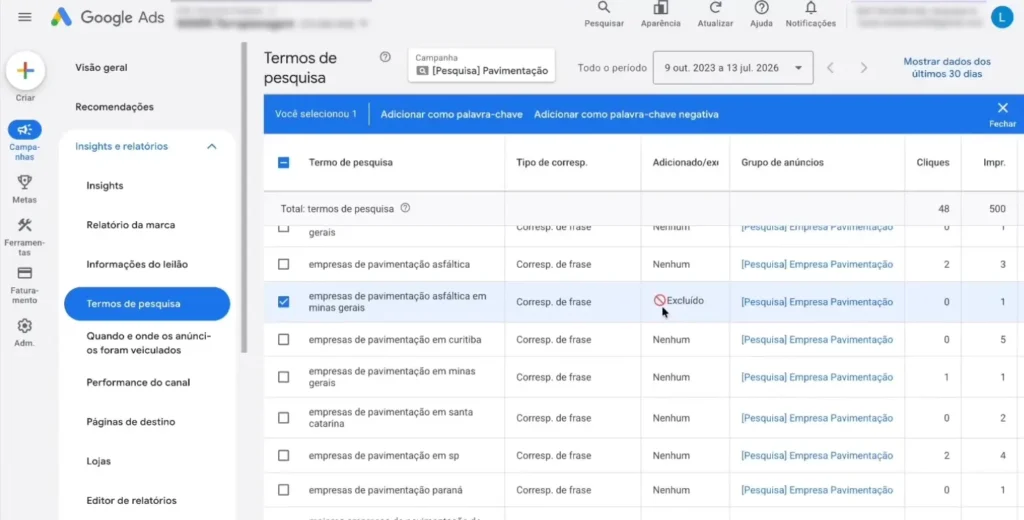
- Vá em Insights e relatórios e depois em Termos de pesquisa.
- Ali aparecem os termos que as pessoas realmente digitaram e que fizeram seu anúncio aparecer. Vale saber: o Google oculta buscas com pouquíssimo volume por privacidade, então o relatório mostra a maior parte do gasto, não 100% das buscas.
- Quando encontrar um termo que não faz sentido para o seu negócio (por exemplo, uma cidade que você não atende), marque a caixinha ao lado dele.
- Clique em Adicionar como palavra-chave negativa.
- Escolha se o bloqueio vale só para o grupo de anúncio daquele termo ou para a campanha inteira.
Um exemplo real de bloqueio
Se sua empresa não atende Minas Gerais, mas seu anúncio apareceu para “empresa de pavimentação asfáltica em Minas Gerais”, você bloqueia esse termo. Se você nunca vai atender esse estado em nenhuma campanha, o bloqueio deve valer para a campanha inteira. Se só um grupo de anúncio específico não deve aparecer ali, o bloqueio fica só nesse grupo.
O ideal é revisar essa lista de termos com frequência se sua campanha tiver um orçamento mais alto, para pegar esses casos cedo, antes que consumam uma parte grande do seu investimento. Um detalhe técnico que vale saber: segundo a documentação oficial, palavras-chave negativas não fazem correspondência com variantes aproximadas. Na prática: se você negativa “flores”, o anúncio não aparece para “flores vermelhas”, mas ainda pode aparecer para “flor vermelha”. Plural, singular e sinônimo você precisa negativar separadamente. Erro de digitação e letra maiúscula o Google já considera sozinho. Ou seja: negativar reduz bastante o problema, mas não elimina todas as variações, mais um motivo para revisar sempre a lista de termos de pesquisa.
Forma preventiva: bloqueando antes de gastar
Na forma preventiva, você bloqueia um termo antes mesmo de gastar um centavo com ele. Para isso, você precisa pensar antecipadamente: quem você não quer atrair, de qual região, ou por que essa pessoa provavelmente não está pronta para comprar.
O caminho de Termos de pesquisa (que vimos acima) só deixa bloquear o que já apareceu. Para bloquear um termo antes disso acontecer, o caminho é outro:
- Em Campanhas, acesse Públicos-alvo, palavras-chave e conteúdo.
- Selecione a opção Palavras-chave da rede de pesquisa.
- No menu de cima, clique na guia Palavras-chave negativas da rede de pesquisa.
- Clique em Adicionar e digite o termo que você já sabe que não quer.
- Escolha se o bloqueio vale para a campanha ou só para um grupo de anúncio.
Um caso comum de bloqueio preventivo
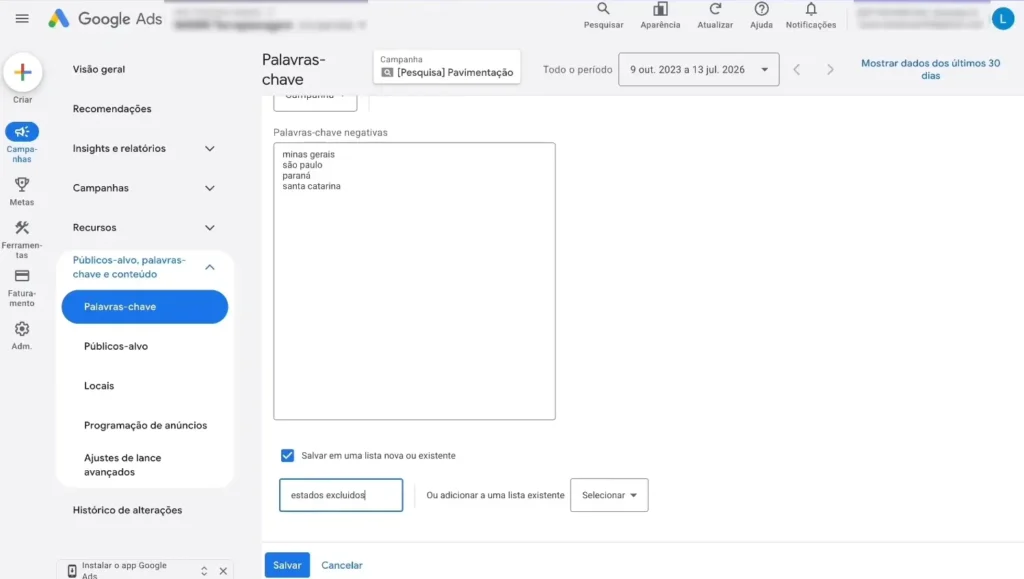
Sua empresa atende só parte do Brasil, e você já sabe, antes mesmo de a campanha rodar, que não entrega serviço em alguns estados. Nesse caso, você bloqueia o nome desses estados de forma preventiva, sem precisar esperar aparecer para eles primeiro.
O bloqueio preventivo funciona melhor quando a campanha já nasce com a estrutura certa. A escolha feita na primeira tela da criação define o tipo de campanha e, com ele, o quanto você controla quais buscas acionam o anúncio: na Rede de Pesquisa você negativa termo a termo, na Performance Max o controle é parcial. Se você está montando uma campanha do zero, siga o passo a passo de como anunciar no Google, e antes de montar a lista de negativas, vale revisar os objetivos de campanha no Google Ads antes de montar a lista de negativas.
Os três tipos de bloqueio (e por que o padrão engana)
Aqui está o detalhe que faz a maior parte das negativações não funcionar como o anunciante espera. Assim como na palavra-chave normal, a negativa também tem tipo de correspondência — mas as regras são diferentes. Você escolhe o tipo pelo símbolo que usa ao cadastrar.
- Ampla negativa (sem símbolo, é o padrão): bloqueia só quando todos os termos aparecem na busca, em qualquer ordem. Cadastrando
tênis de corrida, você bloqueia “tênis de corrida azul” e “corrida tênis”, mas não bloqueia “tênis azul”. - Frase negativa (entre aspas): bloqueia quando os termos aparecem juntos, na mesma ordem.
"tênis de corrida"bloqueia “tênis de corrida azul”, mas libera “corrida tênis”. - Exata negativa (entre colchetes): bloqueia só a busca idêntica, sem nenhuma palavra a mais.
[tênis de corrida]bloqueia exatamente isso — e libera “tênis de corrida azul”.
A regra prática: use ampla para exclusões amplas de intenção (“curso”, “vagas”, “salário”), frase para conceitos de várias palavras onde a ordem importa (“como fazer”, “passo a passo”), e exata só quando precisa cirurgicamente tirar uma busca específica sem derrubar as parecidas.
Um detalhe que só quem anuncia em português percebe
Palavras com acento contam como palavras-chave negativas diferentes. Negativar “café” não negativa “cafe” — e uma boa parte das buscas no Brasil vem sem acento, digitada no celular com pressa. Sempre que negativar um termo acentuado, cadastre também a versão sem acento. O mesmo vale para o “&”: “meias & sapatos” e “meias e sapatos” são termos distintos para o sistema.
Como criar listas de palavras-chave negativas no Google Ads
Se você tem vários termos que se repetem entre campanhas (como estados que você não atende), vale juntar tudo em uma lista. Assim, toda campanha nova já nasce protegida, sem você repetir o trabalho.
Ao adicionar as palavras negativas, marque a opção salvar em uma lista nova ou existente, dê um nome (por exemplo, “Estados excluídos”) e salve. A partir daí, essa lista pode ser usada em qualquer campanha nova, sem digitar tudo de novo.
Vale separar as listas por assunto, em vez de misturar tudo. Alguns exemplos:
- Regiões que você não atende: estados ou cidades fora da sua área. Se o seu negócio depende de atendimento local, vale entender também como funcionam os anúncios no Google Maps, porque a lógica de raio de atendimento se conversa com a de negativação por região.
- Quem só quer aprender, não contratar: termos como “manual”, “tutorial”, “curso”, “PDF”, “significado”.
- Empresas que não são seu cliente: concorrentes ou negócios de outro porte buscando o mesmo termo por outro motivo.
Usando IA para montar a lista inicial
Uma forma rápida de montar essas listas é pedir ajuda para uma ferramenta de inteligência artificial, como o ChatGPT: explique qual é sua palavra-chave principal e peça uma lista de termos que você deveria bloquear, organizados por grupo. Se quiser acelerar, use este prompt como ponto de partida:
Minha empresa é [o que você faz] e atende [regiões]. Minha palavra-chave principal no Google Ads é [palavra-chave]. Monte uma lista de palavras-chave negativas separada em quatro grupos: (1) intenção educacional, (2) intenção de emprego, (3) intenção de gratuidade, (4) regiões fora da minha área. Para cada termo, escreva em uma linha por que ele deve ser bloqueado.
Revise item por item antes de aplicar. A IA não sabe quais buscas já te trouxeram cliente — você sabe.
Bloqueio a nível de conta
Existe ainda uma forma de bloquear um termo para a conta inteira, valendo para todas as campanhas, atuais e futuras, incluindo Performance Max — sem aplicar lista por lista. O caminho é Administrador > Configurações da conta > Palavras-chave negativas. O limite é de 1.000 termos, e a lista vale para o inventário de Pesquisa e Shopping. Faz sentido reservar esse espaço para termos que você nunca vai querer de jeito nenhum, como “grátis” ou “gratuito”, se isso não combina com o seu serviço.
Quando é melhor não negativar uma palavra
Negativar demais também tem risco. Um termo pode parecer “fora do assunto” só de olhar, mas na prática estar trazendo vendas. Cortar sem checar antes pode fechar a porta para clientes que você nem sabia que estava recebendo.
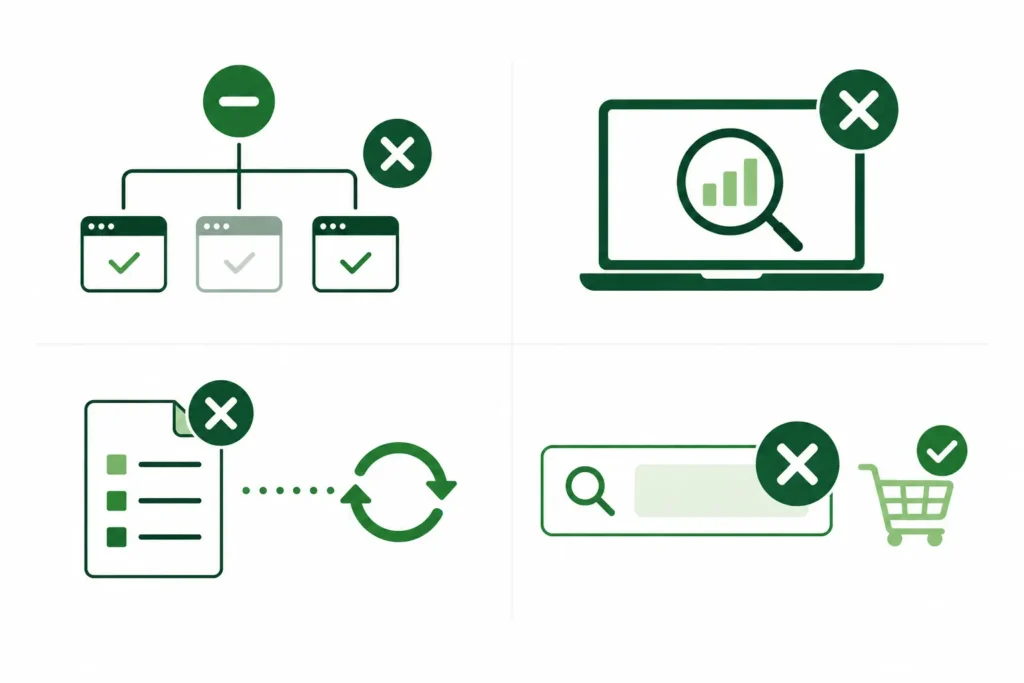
Antes de bloquear um termo só porque ele “parece” ruim, vale checar quatro coisas:
- Esse termo já trouxe venda ou lead? Se sim, pense duas vezes antes de cortar.
- A campanha ainda é nova? Campanhas recém-criadas ainda estão testando o que funciona. Cortar cedo demais atrapalha esse aprendizado.
- Olhe o contexto, não só a palavra sozinha. Um termo que parece “só pesquisa” pode, dependendo do seu produto, ainda ser alguém decidindo se compra.
- Esse termo aparece dentro de alguma palavra-chave que você já usa? Se a negativa conflita com uma palavra-chave ativa, a negativa ganha e a palavra-chave para de veicular. Sem aviso, sem erro na tela.
Isso não quer dizer que negativar seja arriscado; quer dizer que precisa ser feito olhando os dados, e não no achismo. Por isso, esse trabalho funciona melhor como algo contínuo, e não como uma limpeza única no começo da campanha.
Erros mais comuns ao configurar palavra chave negativa Google Ads
Alguns erros na hora de configurar palavra chave negativa Google Ads aparecem com frequência em contas que assumimos na AGL:
- Bloquear no nível errado. Cortar a campanha inteira quando o problema era só de um grupo de anúncio específico. Isso pode eliminar tráfego bom sem você perceber.
- Usar o tipo de correspondência errado. Cadastrar em exata achando que está sendo preciso e, meses depois, descobrir que continua pagando pelas mesmas buscas com uma palavra a mais.
- Nunca revisar os termos de pesquisa. Deixar a conta “no automático” sem checar o que está gerando cliques é o erro mais caro e mais comum.
- Não criar listas reutilizáveis. Refazer o mesmo bloqueio à mão em cada campanha nova, em vez de já aplicar uma lista pronta.
- Bloquear termos que na verdade vendem. Cortar uma palavra por parecer “genérica demais” sem checar antes se ela já trouxe resultado.
Negativar é só o começo do trabalho
Configurar palavra chave negativa Google Ads é só uma parte do que separa uma conta eficiente de uma que só queima orçamento. Se você quer uma auditoria completa da sua conta e um plano de ação para cortar desperdício, fale com a nossa equipe e entenda onde sua verba está vazando.
Quanto da sua verba de Google Ads está sendo desperdiçada?
No diagnóstico gratuito avaliamos os termos de pesquisa que estão gerando clique na sua conta, o nível de negativação atual e onde a sua verba está sendo desperdiçada com tráfego que não converte.
Quero um diagnóstico gratuitoVocê também pode conhecer os serviços e conteúdos da AGL Soluções Digitais.
Perguntas frequentes sobre palavra chave negativa Google Ads
Qual a diferença entre a forma reativa e a preventiva?
Na reativa, você bloqueia um termo depois que ele já apareceu e gerou clique. Na preventiva, você bloqueia antes mesmo de gastar, com base no que já sabe sobre quem não deve comprar de você.
Quantas palavras posso colocar em uma lista de bloqueio?
O Google Ads permite até 20 listas por conta, com até 5.000 termos em cada uma, segundo a documentação oficial. No nível da conta, o limite é de 1.000 termos. Esses números podem mudar, então vale conferir a fonte antes de planejar listas muito grandes.
Negativar uma palavra garante que eu nunca mais vou gastar com ela?
Reduz bastante o risco, mas não é 100% garantido. Segundo a documentação do Google, se alguém pesquisa uma frase com mais de 16 palavras e a sua negativa aparece depois do 16º termo, o anúncio ainda pode ser exibido. Some a isso as variações de plural e sinônimo, que a negativa não cobre sozinha. Por isso vale continuar revisando os termos de pesquisa de tempos em tempos.
Isso funciona igual em campanhas automáticas (Performance Max)?
Sim, mas com um limite. Desde janeiro de 2025 dá para negativar palavras-chave direto no nível da campanha Performance Max, e em março de 2025 o limite subiu de 100 para 10.000 termos por campanha. O detalhe: essas negativas valem apenas para o inventário de Pesquisa e Shopping, não para os outros canais que a PMax usa. O bloqueio a nível de conta continua funcionando e também alcança a PMax.
Com que frequência devo revisar minhas palavras negativas?
Não existe uma regra fixa, mas para contas com orçamento mais alto, revisar toda semana evita gastar por várias semanas seguidas com um termo que não deveria estar ali.
Solicite um diagnóstico das suas campanhas
Olhamos a conta por dentro e mostramos onde o investimento está sendo desperdiçado. Resposta em até um dia útil.
Solicitar diagnóstico